Model mi çizim mi: yüklemeden önce karar verin
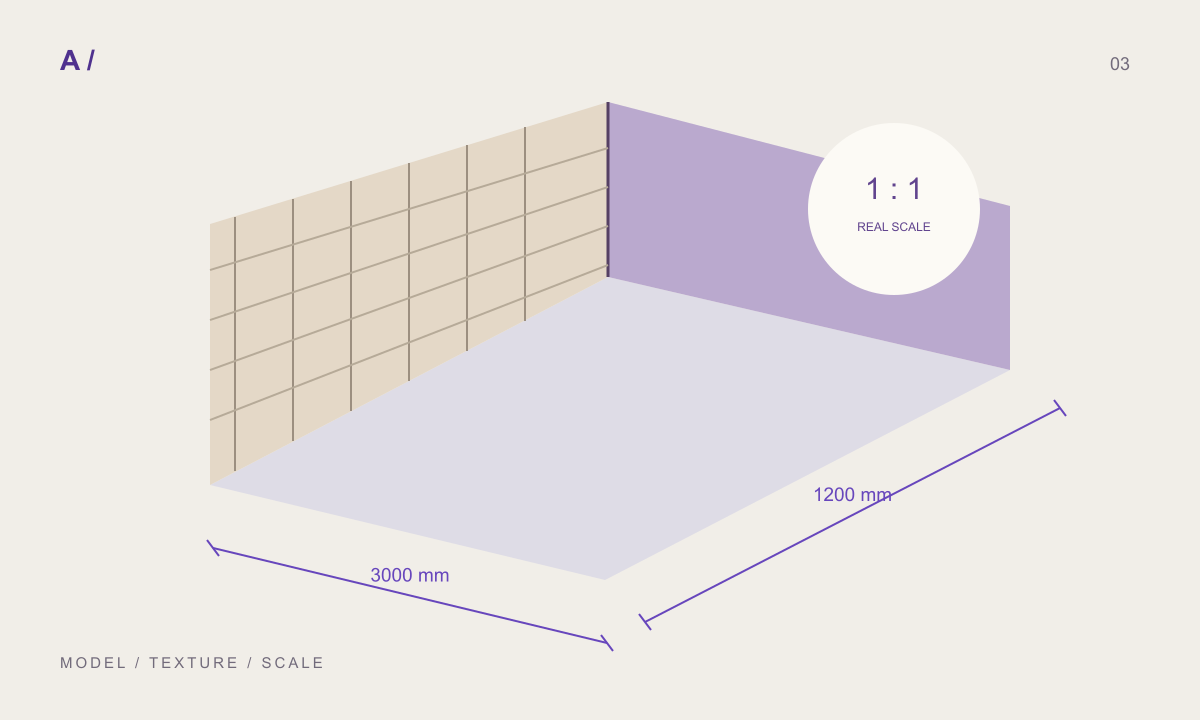
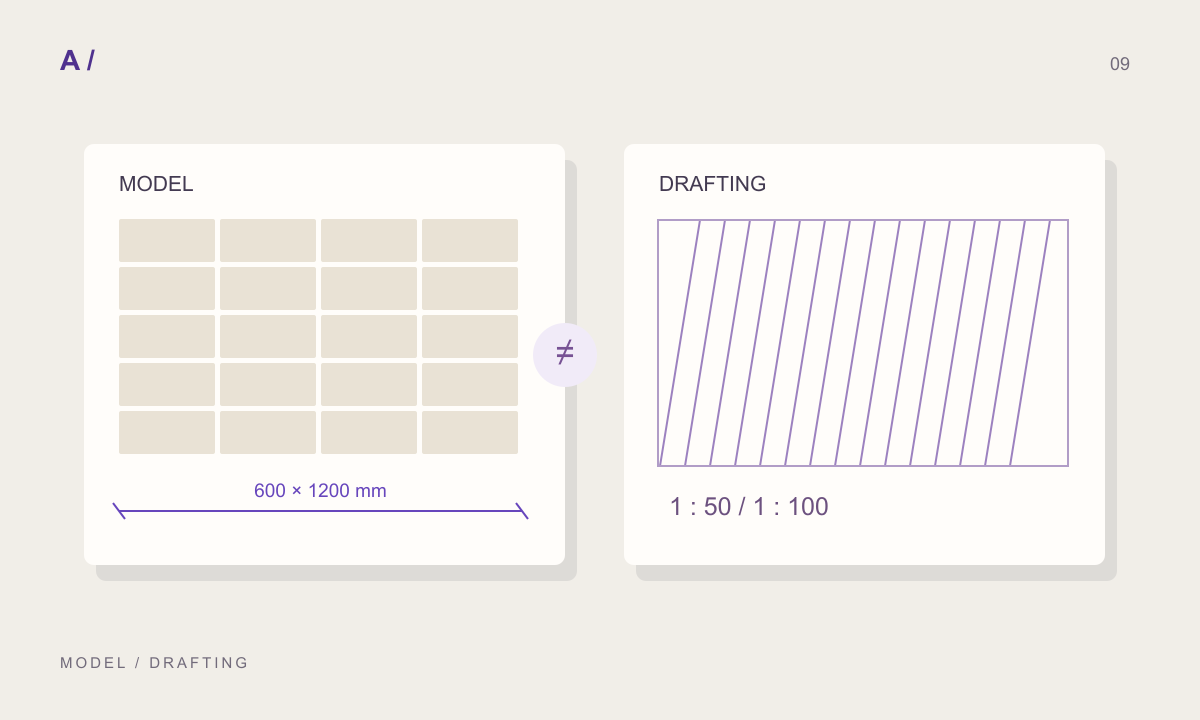
Revit’te iki tür dolgu deseni vardır. Model deseni elemanın üzerinde gerçek ölçüde çizilir: 215 × 65 mm’lik bir tuğla görünüş ölçeği ne olursa olsun 215 × 65 mm kalır, bu yüzden 1:20’ye yaklaştıkça kâğıtta büyür. Desenin gerçek derzleri temsil ettiği kaplama, döşeme karosu ve parke taşında bunu kullanın. Çizim (drafting) deseni kâğıtta sabit ölçüde çizilir, her görünüş ölçeğinde aynı görünür; yalıtım ya da toprak gibi semboller içindir.
PAT dosyası türünü ;%TYPE=MODEL satırıyla söyler. Revit deseni pencerede seçtiğiniz türün altında listeler; bu yüzden dosyaya göz atmadan önce dosyayla aynı türü seçin. MATERIALHAUS model dosyaları bu satırı taşır ve …_MODEL.pat diye adlandırılır; çizim dosyalarının adında çizildikleri ölçek yazar: …_DRAFTING_1-50.pat.
Deseni adım adım yükleyin
Manage sekmesinde, Settings panelinde Additional Settings açılır menüsünü açıp Fill Patterns’e tıklayın. Pattern Type altında Model’i (ya da Drafting’i) seçin, ardından New fill pattern’e tıklayın. New Pattern penceresinde Type’ı Custom yapın, Browse’a tıklayın, .pat dosyasını seçip Open deyin. Dosyada birden fazla desen varsa listeden birini seçin; Search listeyi süzer.
MATERIALHAUS dosyasında Import scale’i 1 bırakın: ölçü zaten dosyanın içinde, ;%UNITS satırının söylediği birimde. Ofisinizin adlandırma kuralı varsa deseni yeniden adlandırın ve iki kez OK deyin. Desen yalnızca bu projede vardır; tekrar kullanmak için şablonunuza koyun ya da Transfer Project Standards ile aktarın.
Gerçek ölçüde bir malzemeye atayın
Manage › Materials’i açın, malzemeyi seçip Graphics sekmesine geçin. Surface Pattern › Foreground altında desen kutusuna tıklayıp yüklediğiniz model desenini seçin; kesitte de görünsün istiyorsanız Cut Pattern için aynısını yapın. O malzemeyi kullanan her duvar, döşeme ve çatı artık deseni gösterir.
Model deseni yüzeyinde taşınabilir ve döndürülebilir: çizgilerinden birini seçin (Tab yardımcı olur), sonra Align ya da Move ile bir derzi duvar ucuna veya boşluğa hizalayın. Desen çizgisine ölçülendirme de yapılabilir. Çizim deseni böyle hizalanamaz; gerçek derzler için model deseni kullanmanın bir sebebi de budur.
Yükleme neden başarısız olur
Listede hiçbir şey yok: pencerede seçilen desen türü dosyayla uyuşmuyor. Model dosyası yalnızca Model altında görünür. Okuma hatası: bir başlık satırı eksik ya da bir satırda virgül fazla veya eksik; dosya düz metin olmalı. Desen yüz kat büyük ya da küçük: birim satırı yok, milimetre çizimi için INCH yazıyor ya da Import scale değiştirilmiş.
Derzler çift ya da eksik görünüyorsa tek çizgili mi çift çizgili sürümü mü seçtiğinize bakın. Derz varsa MATERIALHAUS ikisini de verir: her derze bir çizgi, ya da derzin iki yüzüne birer çizgi; ikincisi 1:20’de daha iyi okunur.
Aynı desen AutoCAD’de
AutoCAD özel desenleri Options › Files › Support File Search Path altında listelenen klasörlerde arar (Mac’te Preferences › Application). .pat dosyasını böyle bir klasöre koyun ya da klasörü listeye ekleyin, sonra HATCH komutunu başlatın; desen diğerlerinin yanında görünür. Autodesk’e göre listede olmayan bir desen genellikle sözdizimi hatası, arama yolunda olmayan bir klasör ya da adı değiştirilmiş bir klasör demektir.
Tek desenli bir dosyada dosya adı, ilk tanım satırında yıldızdan sonra yazan desen adıyla aynı olmalıdır. MATERIALHAUS dosyaları böyle adlandırılır. Metrik çizimde milimetre dosyasını, inç çizimde inç dosyasını tarama ölçeği 1 ile kullanın.
Kendi ölçünüzde PAT nereden alınır
MATERIALHAUS tarama kütüphanesinde tuğla, parke taşı, karo ve ahşap döşeme desenleri Revit model ve çizim desenleri ile milimetre ve inç AutoCAD dosyaları olarak, ölçüsü her dosyanın adında, hesap gerektirmeden iner. Parçanız ya da derziniz farklıysa “Kendi ölçünde yap” editörün Tarama sekmesini o desenle açar; aynı ayarlar doku ve PBR haritalarını da üretir, böylece render ile çizim birbirini tutar.
Teslim öncesi kontrol
- Penceredeki desen türü dosyayla aynı (model ya da çizim).
- Import scale 1; birim satırı projeyle uyumlu.
- Desen malzemenin yüzey (ve kesit) ön plan deseni olarak atandı.
- Bir derz duvar ucuna ya da boşluğa hizalandı.
- Desen tekrar kullanım için ofis şablonuna kaydedildi.
Sık sorulan sorular
Revit’e PAT dosyası nasıl yüklenir?
Manage › Additional Settings › Fill Patterns, Model ya da Drafting seçin, New fill pattern, Type: Custom, Browse ile .pat dosyasını seçin, deseni seçin, iki kez OK.
PAT dosyam Revit’te neden görünmüyor?
Çoğunlukla pencerede seçilen desen türü dosyadaki ;%TYPE satırıyla uyuşmuyordur. Model deseni yalnızca Model altında görünür.
Karo için model mi çizim deseni mi kullanmalıyım?
Model. Gerçek ölçüde çizilir, duvar ve boşluklara hizalanabilir, derzleri gerçek derzlerin olduğu yerdedir.
Revit PAT dosyası AutoCAD’de kullanılır mı?
Biçim aynıdır, ama Revit dosyaları tür satırı ve gerçek ölçü birimleri taşır. Çiziminizin biriminde AutoCAD için hazırlanmış dosyayı kullanın; MATERIALHAUS ikisini de verir.
Kaynaklar ve ileri okuma
MATERIALHAUS tarafından AI desteğiyle hazırlanmıştır. Örnek ölçüler açıklama amaçlıdır; uygulama detaylarını ve teknik ürün verilerini kendi projeniz için ayrıca doğrulayın.