EKLENTİLER / REVIT
MATERIALHAUS for Revit
Revit 2026WindowsBetav1.2.3
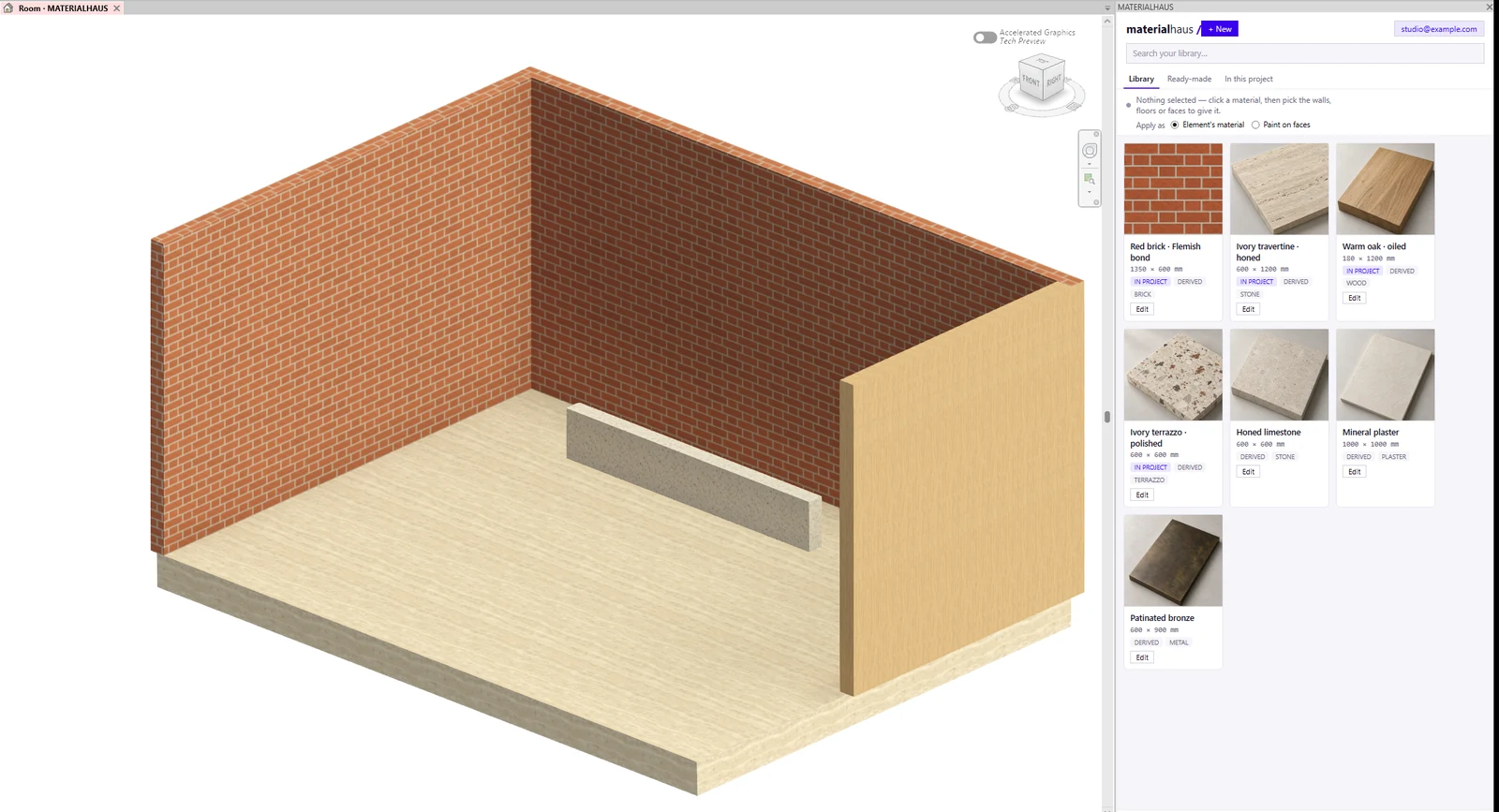
Şeritte bir MATERIALHAUS sekmesi, Özellikler’in yanında kütüphaneniz. Elemanları seçin, bir malzemeye tıklayın: yüzeyler boyanır, haritalar gerçek ölçüde oturur, kesitler desenini alır.
NE YAPAR
- 01
Şeritte kendi MATERIALHAUS sekmesi, ve Özellikler paletinin yanına yerleşen kütüphane.
- 02
Duvar, döşeme, çatı ya da tavanları seçip bir malzemeye tıklayın: malzeme onların kendisi, katmanı olur — kesitlerin, metrajların ve listelerin okuduğu malzeme.
- 03
Yalnızca seçtiğiniz değişir: tip kopyalanır (“Generic - 200mm · Kırmızı Tuğla”), aynı malzemeyi alan sonraki duvar o kopyaya katılır.
- 04
Hiçbir şey seçmezseniz yüzleri Revit’in Paint aracı gibi seçersiniz: yüz hangi tarafı, dolayısıyla hangi katmanı söyler. Yalnızca yüzeye boyamak bir anahtar uzağınızda.
- 05
MATERIALHAUS editörünün tamamı Revit içinde bir pencerede açılır. Kütüphaneden ya da projeden bir malzemeyi düzenleyin; kaydettiğinizde projedeki malzeme yerinde güncellenir, onu kullanan her duvar ve yüz onunla değişir.
- 06
Hazır malzemeler: koleksiyon ve 800’den fazla CC0 tarama panelde. Herhangi bir proje malzemesini Revit’te göründüğü ölçüde MATERIALHAUS’a kaydedin.
- 07
Görünüm haritaları gerçek ölçüsünde; yüzey ve kesit dolgu desenleri aynı modülden çizilir.
- Malzeme olarak
- Bir Revit malzemesi: görünümü gerçek ölçüde, yüzey ve kesit dolgu desenleriyle
- Editör
- Revit’in içinde
- Çalıştırıldığı sürümler
- Revit 2026 · Windows
- .zip dosyasını indirip açın.
- MATERIALHAUS.bundle klasörünü %APPDATA%\Autodesk\ApplicationPlugins içine taşıyın.
- Revit’i başlatın. Henüz imzalanmamış bir eklentiyi yükleyip yüklemeyeceğinizi sorar: Always Load’u seçin.
- MATERIALHAUS ▸ Material Library, ve bir kez giriş yapın — tarayıcınızda Google ya da e-posta.
SORUN GİDERME
Takılırsanız
Revit eklentiyi yükleyip yüklemeyeceğimi soruyor.
Revit yeni bir eklentiyi ilk açışta sorar. Always Load’u seçin; bir daha sormaz.
O tipteki bütün duvarlar değişir mi?
Hayır. Tip kopyalanır (“Generic - 200mm · Kırmızı Tuğla”) ve yalnızca seçtiğiniz elemanlar kopyaya geçer. Aynı malzemeyi alan sonraki duvar aynı kopyaya katılır.
Bir aile malzemeyi almadı.
Revit’in boyamadığı aileler malzemeyi kendi Material parametresiyle alır. İkisini de alamayan her şey sonuçta adıyla yazılır.
Hangi Revit sürümleri?
Windows’ta Revit 2026. Önceki sürümler henüz sunulmuyor.
BİLMENİZ GEREKENLER
Kullanırken
- Revit ilk açılışta eklentiyi yüklemek isteyip istemediğinizi sorar; “Her zaman yükle”yi seçin.
- Yüzey ve kesit dolgu desenleri dokuyla aynı modülden gelir; tarama dokuyla aynı derzde buluşur.
- Revit’in boyamadığı aileler malzemeyi kendi Material parametresiyle alır. İkisini de alamayan her şey sonuçta adıyla yazılır; bir render’da fark edilmeye bırakılmaz.
- Windows’ta Revit 2026 ile çalışır. Eklenti yalnızca materialhaus.com ile konuşur; modelinizle ilgili hiçbir bilgi bilgisayarınızdan çıkmaz, sunucu yalnızca hesabınızın hangi eklentiyi kullandığını not eder, modelde ne olduğunu değil.
Aynı malzeme, öteki programlarda da aynı ölçüde.
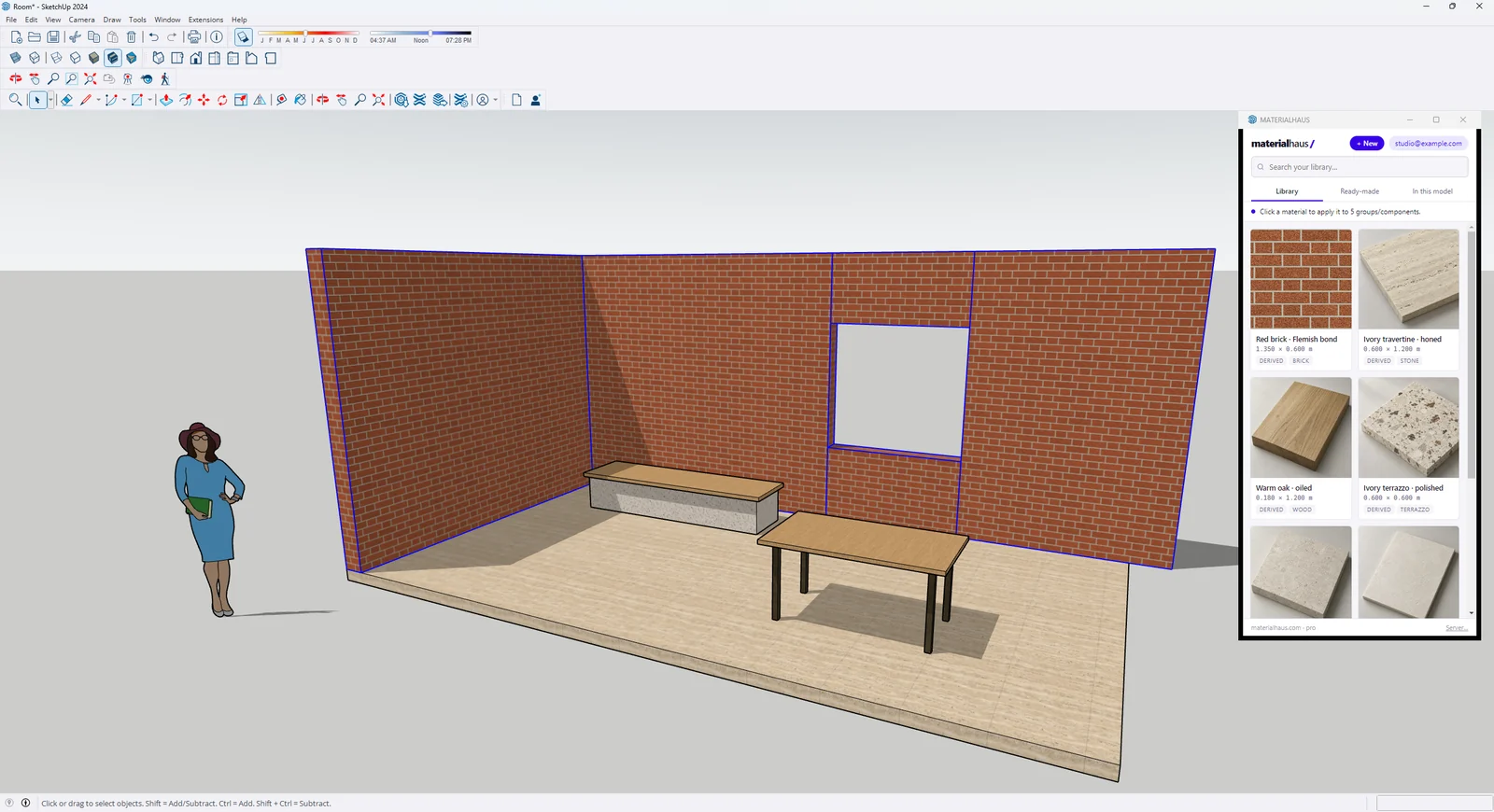 Beta · SketchUp 2024–2025MATERIALHAUS for SketchUpTek geri alma adımıyla uygulayın; elle büyütülmüş bir doku fark edilir ve gerçek ölçüsüne döner.SketchUp eklentisi →
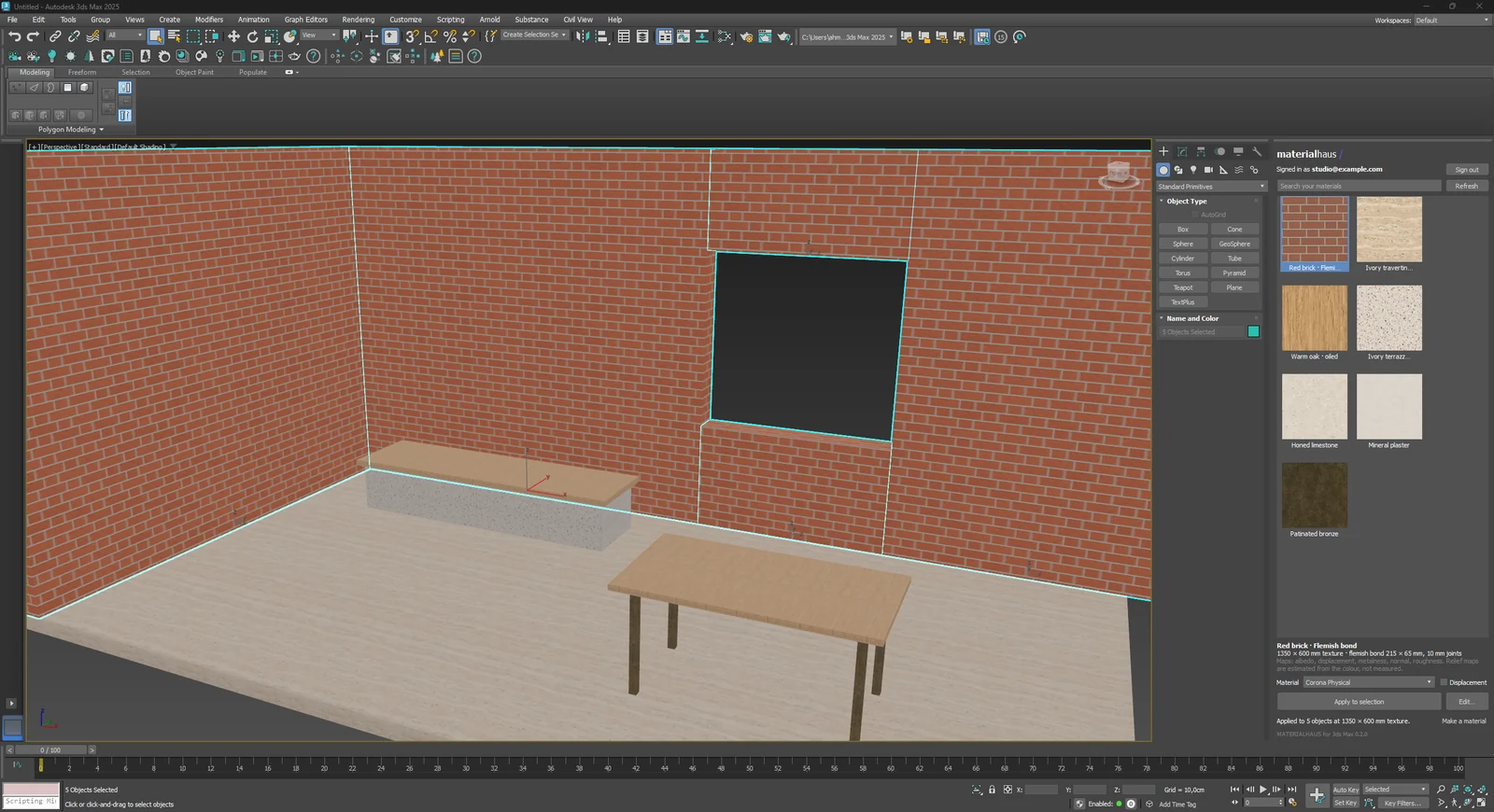 Beta · 3ds Max 2024–2025MATERIALHAUS for 3ds MaxTüm haritaları bağlı bir Corona ya da Physical malzeme; her nesnede gerçek ölçülü bir UVW Map.3ds Max eklentisi →
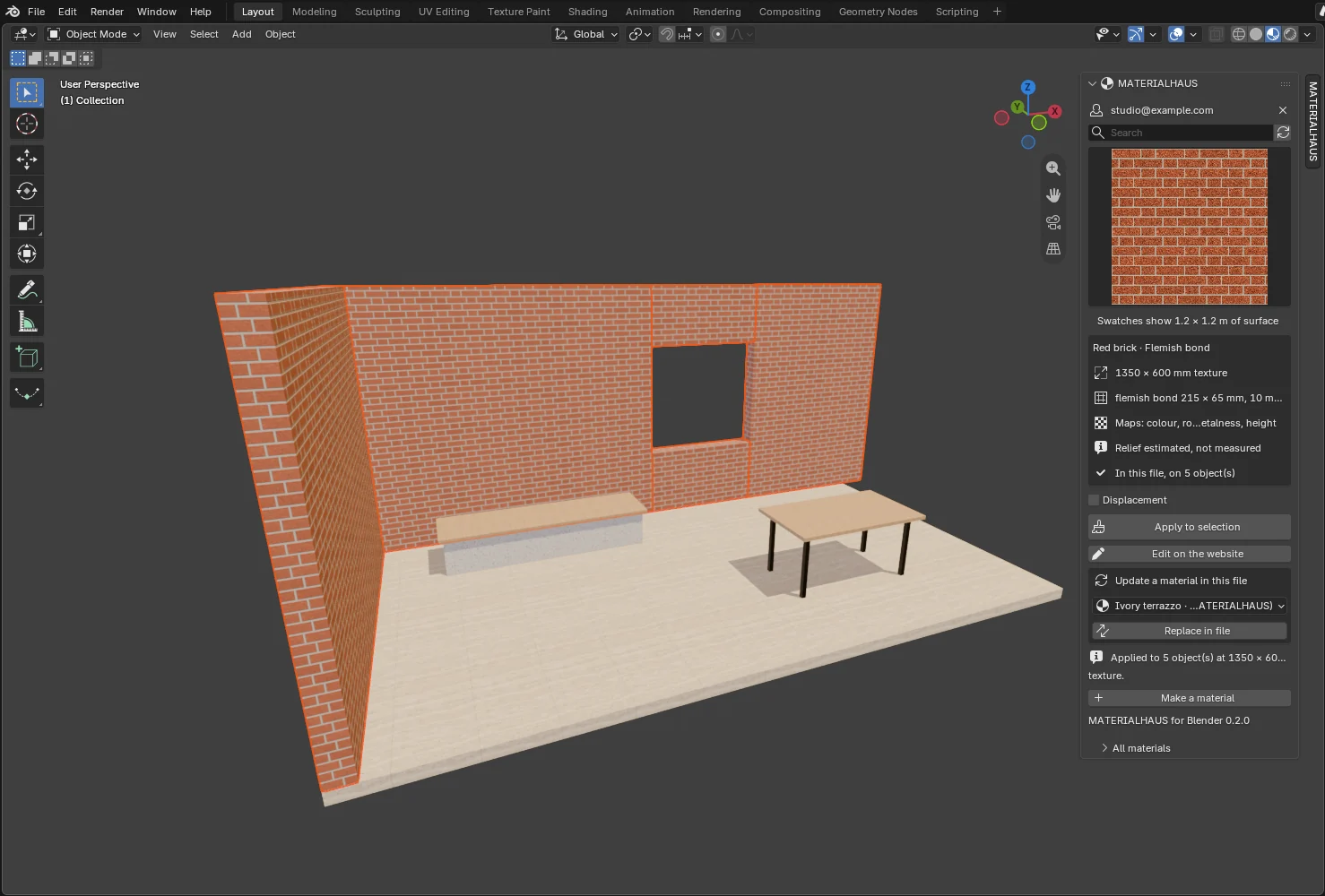 Beta · Blender 5.2MATERIALHAUS for BlenderGerçek ölçü düğüm grubu: doku duvarda da döşemede de ölçüsünü korur, asla ayna görüntüsü olmaz.Blender eklentisi →
SketchUp, Trimble Inc.’in; Autodesk, Revit ve 3ds Max, Autodesk, Inc.’in; Corona, Chaos’un; Blender, Blender Foundation’ın ticari markalarıdır. MATERIALHAUS bu kuruluşlarla bağlantılı değildir ve onlar tarafından onaylanmamıştır.