Yüzeyi seçin
Katalogdan başlayın veya kendi yüzey fotoğrafınızı yükleyin.
Mimarlar ve tasarımcılar için malzeme oluşturma aracı
MATERIALHAUS, mimarlar ve iç mekân tasarımcıları için gerçek ölçülü doku ve çizim dosyaları hazırlayan bir malzeme oluşturma aracıdır. Bir yüzey seçer veya fotoğraf yüklersiniz; parça ölçüsünü, derzleri ve döşeme desenini ayarlarsınız. Render için doku haritaları, çizim için taramalar hazırlayabilir; kaynak bilgisiyle birlikte kaydettiğiniz malzemeyi başka projelerde yeniden kullanabilirsiniz.
Gerçek ölçüler · Doku ve çizim dosyaları · Kişisel kütüphane
 MALZEMENİZ
Etkileşimli demo · AI ile üretilmiş özgün malzeme çalışmalarıdır; üretici ürünü veya ölçülmüş tarama değildir.
Bir tuğla, baştan sona
Tek malzeme: ölçüsü, deseni, haritaları ve bilgisi aynı sayılardan çıkar; ilk tuğladan bitmiş cepheye kadar.
EKLENTİLER
Çizimden render’a aynı malzeme, aynı ölçü: SketchUp, Revit, 3ds Max ve Blender. Kütüphaneniz programın panelinde açılır; tıkladığınız malzeme gerçek ölçüsüyle uygulanır.
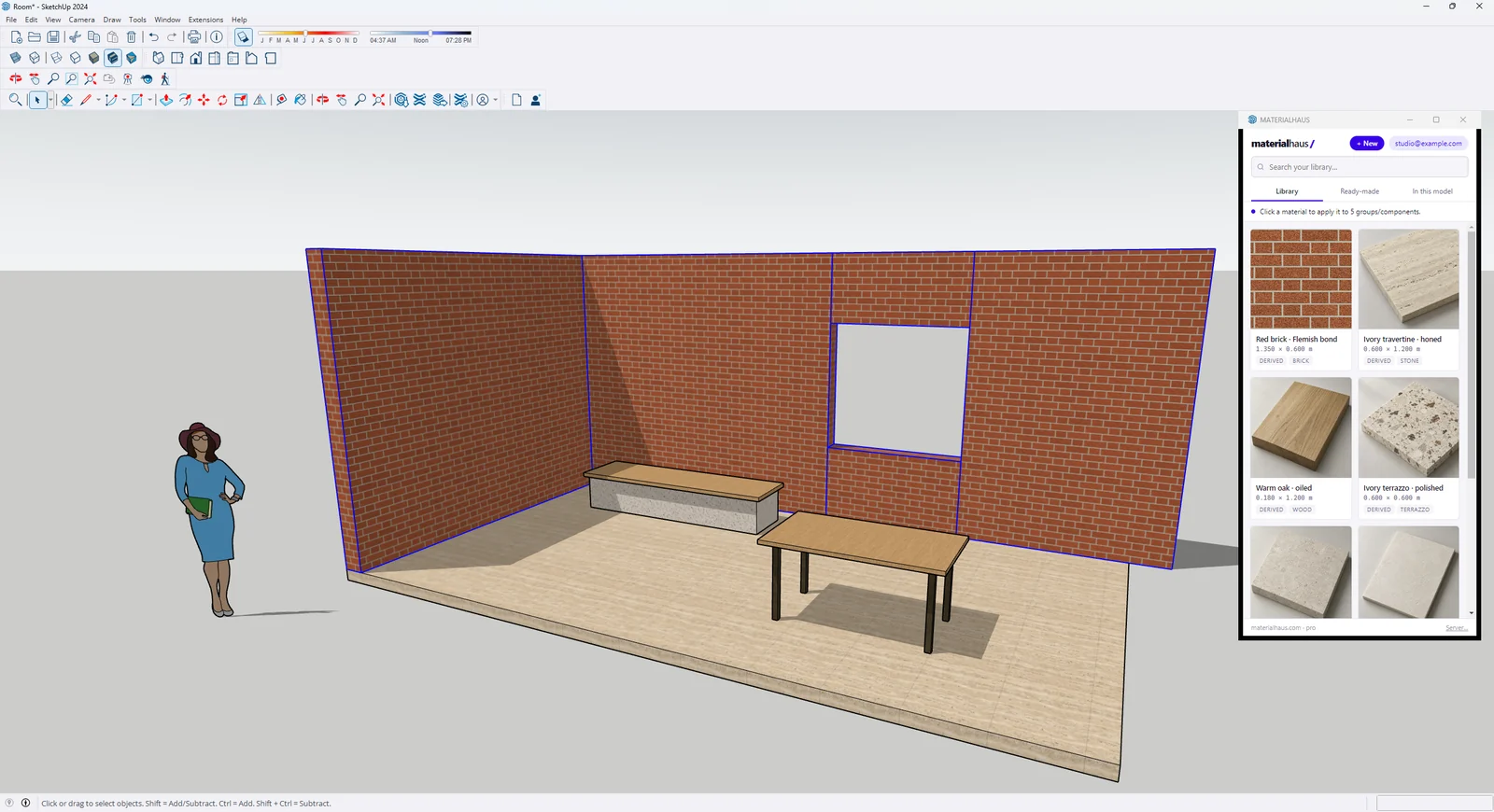
SketchUp 2024–2025WindowsBetav1.2.2
Tek geri alma adımıyla uygulayın; elle büyütülmüş bir doku fark edilir ve gerçek ölçüsüne döner.
Dört eklentiyi karşılaştırın →
SketchUp, Trimble Inc.’in; Autodesk, Revit ve 3ds Max, Autodesk, Inc.’in; Corona, Chaos’un; Blender, Blender Foundation’ın ticari markalarıdır. MATERIALHAUS bu kuruluşlarla bağlantılı değildir ve onlar tarafından onaylanmamıştır.
Nasıl çalışır?
Yüzeyi, ölçüleri ve çizim desenini birlikte hazırlayın. Malzemeyi yeniden kullanmak için ayarlarını kaydedin.
Katalogdan başlayın veya kendi yüzey fotoğrafınızı yükleyin.
Parça ölçülerini, derz genişliğini ve döşeme desenini belirleyin.
Dokunun tekrarını, doku haritalarını ve 3B görünümünü kontrol edin.
Malzemeyi kütüphanenize ekleyin ve ihtiyacınız olan dosyaları indirin.
DOKU VE ÇİZİM
Parça ölçüsünü veya derz genişliğini bir kez değiştirin. Doku yerleşimi ve CAD tarama desenleri aynı ayarlardan hazırlansın.
Gerçek ölçüde Model veya çizim ölçeğine göre Drafting PAT desenleri hazırlayın. Tek çizgi ya da derz genişliğini gösteren çizgileri seçin. Dosyayı hedef Revit sürümünde içe aktararak kontrol edin; Revit doğrulaması henüz yapılmış değildir. Çıktı erişimi pakete bağlıdır.
Hayır. Üretici, ürün kodu ve kaynaklı teknik beyanlar kullanıcı tarafından girilir. Renkten türetilen PBR haritaları ölçülmüş fiziksel veri olarak sunulmaz.
01 / Başlangıç yüzeyini seçin
Fotoğraftan, katalog yüzeyinden veya bir desenden başlayın. Ölçüleri ayarlayın ve malzemenizi önizleyin.
Yüzey fotoğrafınızı yükleyin, ölçülerini belirleyin ve doku haritalarını hazırlayın. Fotoğraftan türetilen haritalar fiziksel ölçüm değil, tahmindir.
Bu kaynakla başla03 / Dosyalarınızı indirin
Doku haritalarını ve malzeme bilgilerini birlikte indirin. Dosyaları yazılımınıza aktarın ve desteklenen kanalları kontrol edin.
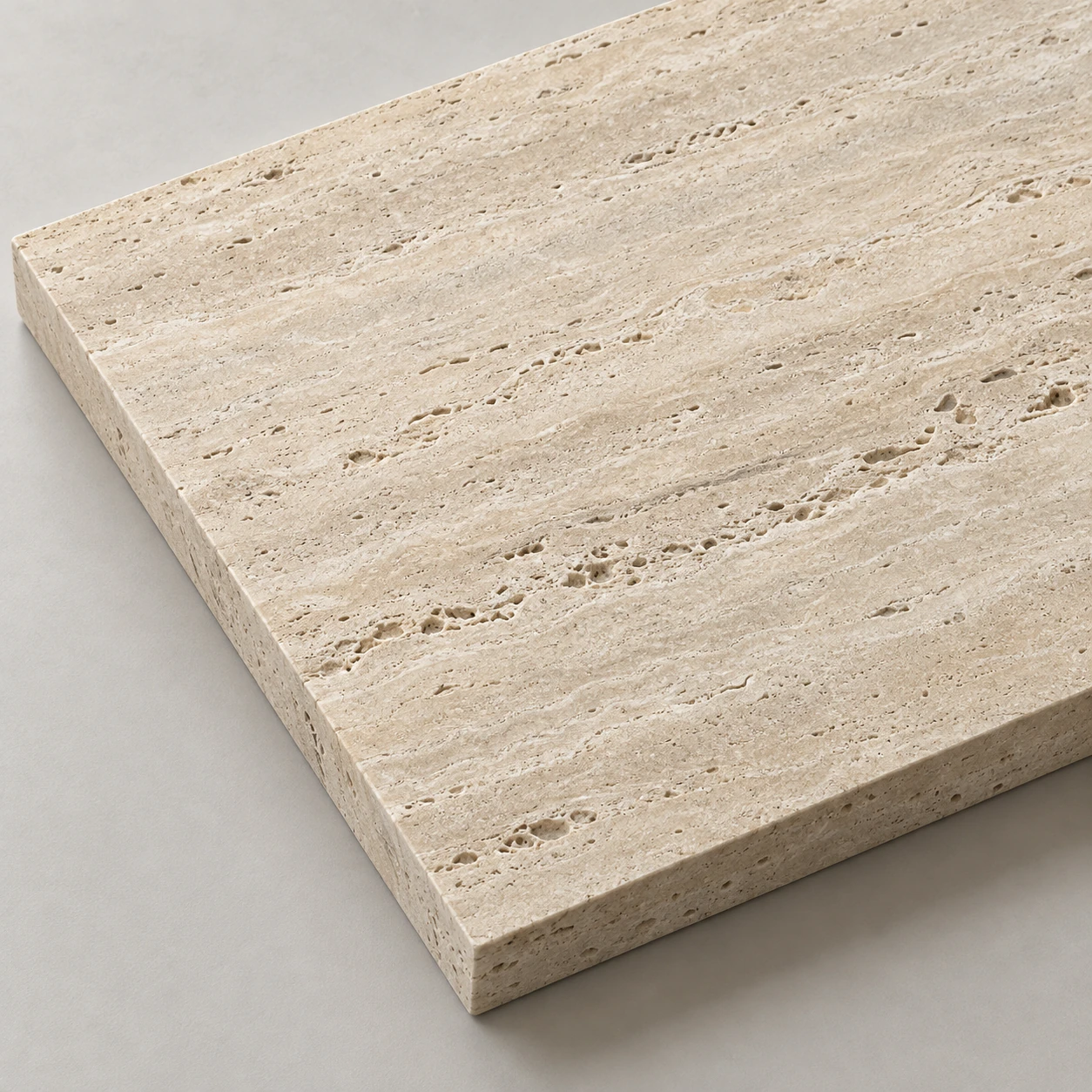
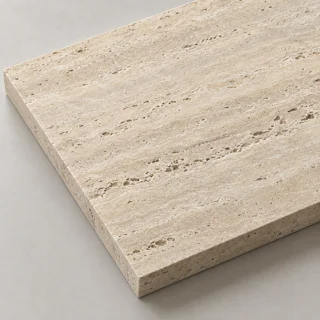 Fildişi tonlu traverten600 × 1200 mm · v1
Paket, Revit profili ve desenlerini içerir. İçe aktarma doğrulaması tamamlanmadığından PAT dosyalarını kullandığınız Revit sürümünde kontrol edin.
Paketi ve profili indir Doku haritaları, ölçüler ve kaynak bilgisi tek pakette. Ya da Revit’in içinden uygulayınMATERIALHAUS eklentisiyle, beta: tek tık, gerçek ölçüde.Kullanım alanları
Kaplama ölçülerini ve derz aralıklarını deneyin.
Zemin ve duvar kaplamalarında farklı döşeme düzenlerini karşılaştırın.
Yüzeyi 3B önizlemede inceleyin ve doku haritalarını hazırlayın.
Seçtiğiniz ölçülerden tarama dosyaları oluşturun.
Daha az tekrar. Daha çok tasarım.
Revit · SketchUp · Archicad · Rhino · 3ds Max · Blender · Vectorworks
MALZEME HAZIRLAMA REHBERİ
| Konu | Tek yüzey görseli | MATERIALHAUS iş akışı |
|---|---|---|
| Fiziksel ölçü | Görsel tek başına gerçek boyutu belirtmez. | Parça ölçüsü ve derz birlikte tanımlanır. |
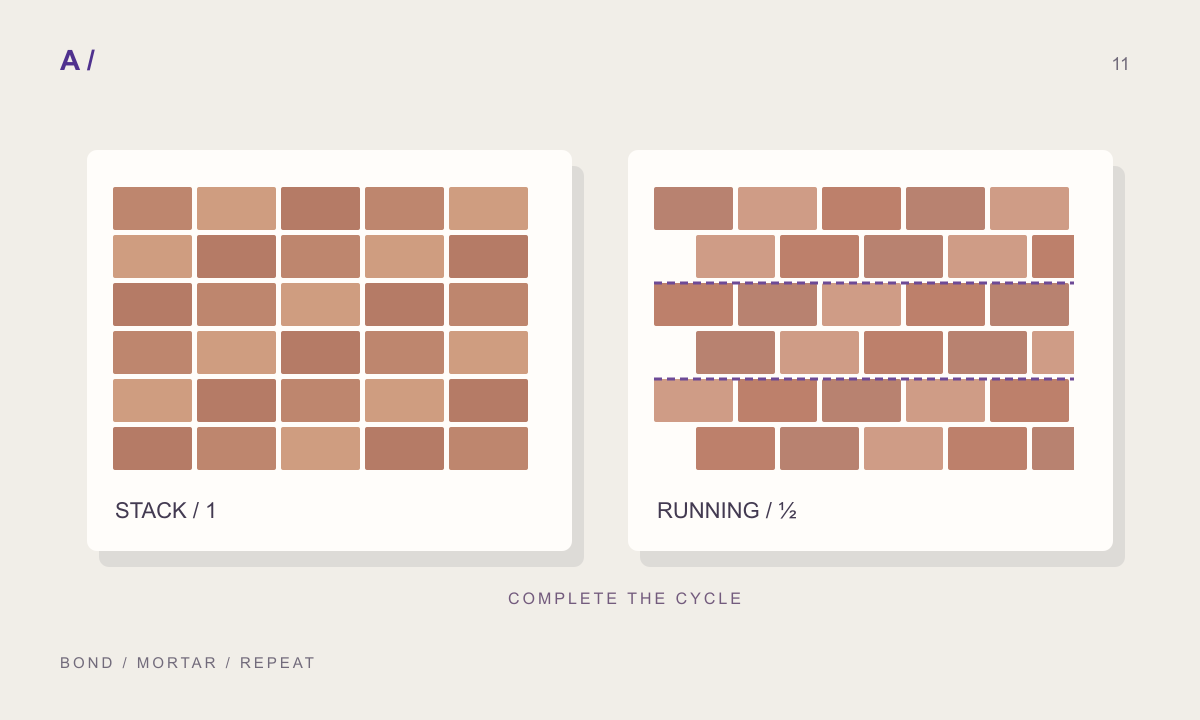
| Döşeme deseni | Mevcut görüntüdeki düzen sabittir. | Desteklenen örgü ve tekrar ayarları düzenlenir. |
| Çizim teslimi | Ayrı tarama hazırlamak gerekir. | Aynı ayarlardan CAD taraması hazırlanır. |
| PBR doğruluğu | Fotoğraf renk bilgisi taşır. | Türetilmiş haritalar tahmindir; tarama olarak sunulmaz. |
| Tekrar kullanım | Ölçü ve kaynak ayrıca not edilir. | Reçete ve kaynak bilgisi malzemeyle saklanır. |
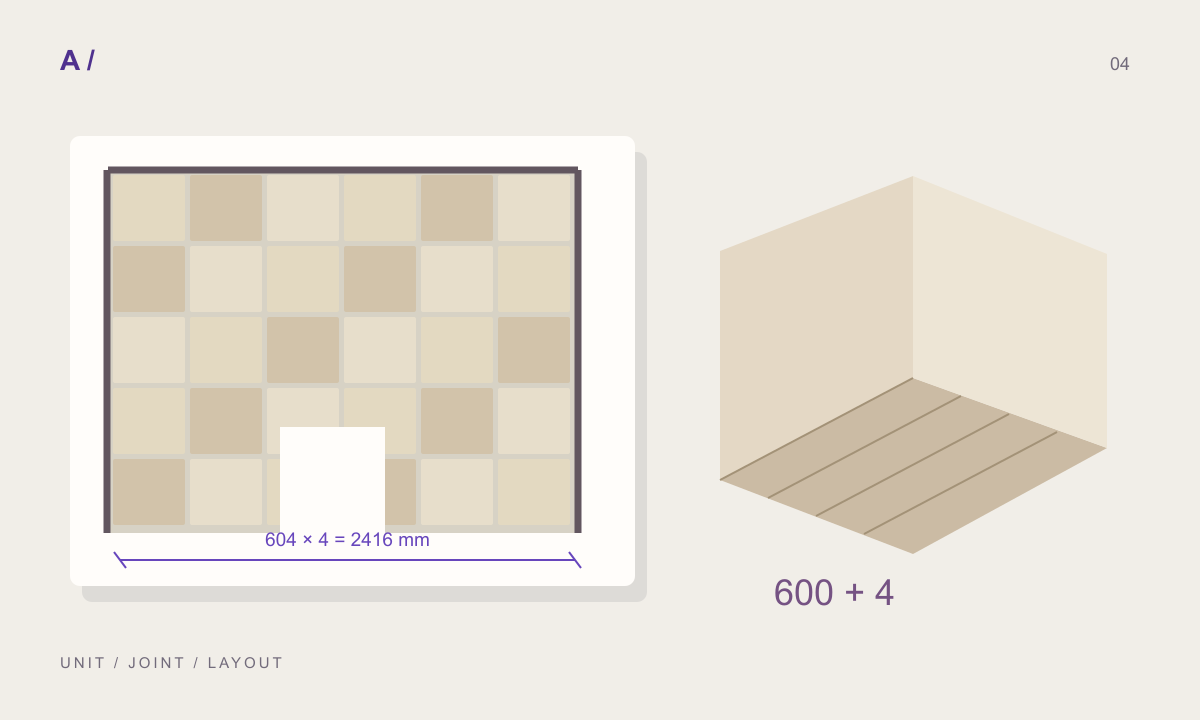
600 mm karo + 4 mm derz = 604 mm tekrar aralığı. Dört tekrar 2416 mm; dört karo ve üç iç derz ise 2412 mm eder.
Bu örnekte derz, karo genişliğinin yaklaşık %0,67’sidir (4 ÷ 600 × 100). Bu oran kullanıcı istatistiği değil, örnek ölçülerden hesaplanmıştır.
Örneği incele ve editörde aç →MATERIALHAUS, mimari yüzeylerin parça ölçülerini, derzlerini ve döşeme düzenini ayarlayarak doku haritaları ve CAD tarama dosyaları hazırlamanıza yardımcı olur. Malzeme ayarlarını kütüphanenize kaydedebilirsiniz.
Hayır. Fotoğraftan türetilen normal, pürüzlülük ve yükseklik haritaları tahmindir. Kalibre edilmiş tarama veya üretici testi yerine geçmez.
Düzenli tekrarda başlangıçtan başlangıca aralık 604 mm olur. Dört tekrar 2416 mm kapsar; dört karo ile aradaki üç derzin sonlu toplamı ise 2412 mm olur. Bu, doku düzenini açıklayan örnek bir hesaptır.
Evet. Revit, SketchUp, 3ds Max ve Blender eklentileri kütüphanenizdeki malzemeyi programın içinde, gerçek ölçüsünde uygular. Revit eklentisi Revit 2026’da denendi. Ücretsiz tarama desenleri (.PAT) için henüz kayıtlı bir Revit içe aktarma denemesi yoktur.
Evet. Pro ve Team (birkaç koltuğa Pro), Paddle üzerinden aylık ya da yıllık satılır. Ücretsiz planda her özellik ve dört eklenti açık, filigran yok, ayda 10 yeni malzeme; Pro’da sınır yok ve haritalar 4K indirilir.
Son güncelleme tarihi: · Kaynak ve editoryal ilkeler
