Son modelden önce küçük bir test sahnesi kurun
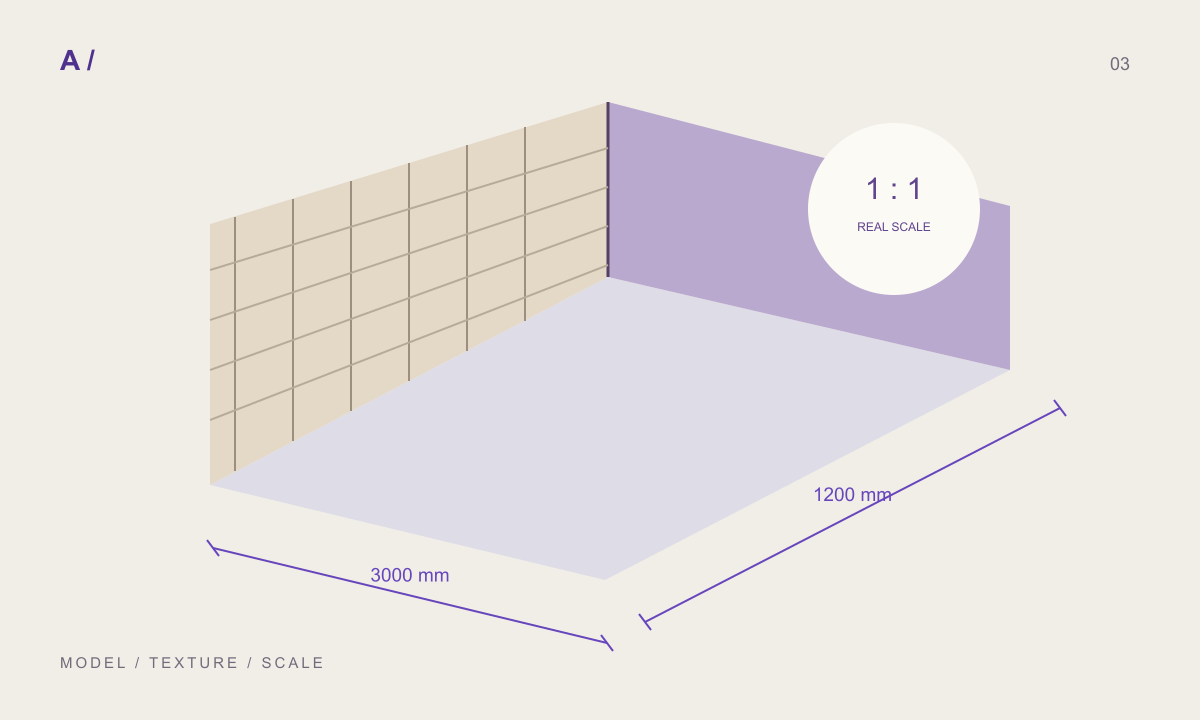
Malzemeyi bütün binanın içinde değerlendirmek yerine basit bir nesnede kurmak, hatayı ayırmayı kolaylaştırır. Ölçüsü bilinen bir düzlem hazırlayın; yansımaları görmek için yanına eğrisel bir nesne ekleyin. Işığı sabit tutun. Malzemeyi yüzey ve sürüm bilgisiyle adlandırın, özgün dosya paketini çalışma sahnesinden ayrı koruyun.
Bu küçük sahnede üç soruya bakın: doku doğru alanı kaplıyor mu, haritalar birbiriyle hizalı mı, kabartı amaca uygun mu? Aynı anda ışığı, kamerayı ve harita şiddetini değiştirmek hangi işlemin sorunu çözdüğünü belirsizleştirir. Sonraki malzemelerde de kullanabileceğiniz sade bir başlangıç sahnesi kaydedin.
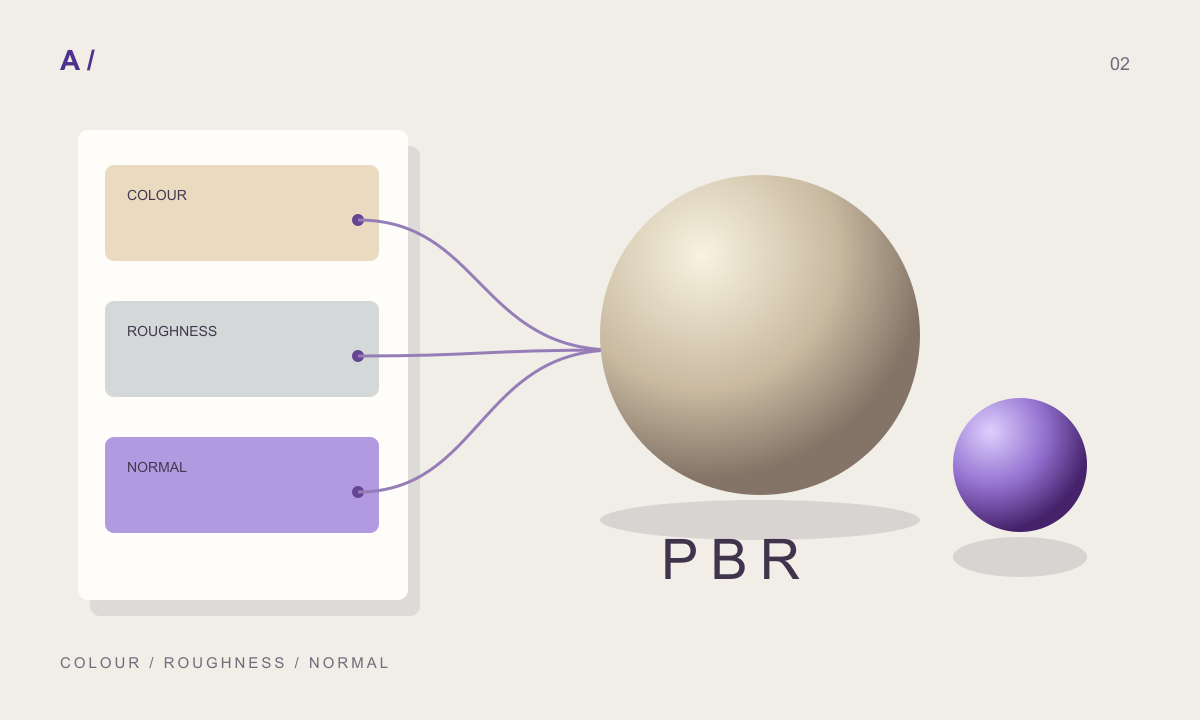
Haritaları görevlerine göre bağlayın
Önce renk görselini bağlayıp sonucu inceleyin. Pürüzlülük yansıma davranışını, normal haritası ise kodlanmış yön bilgisini taşır. Mor-mavi bir normal haritasının renklerini yüzey fotoğrafı gibi değerlendirmeyin; bu görüntü bir veri taşıyıcısıdır.
Blender kılavuzu, tangent-space normal haritasında aynı UV düzeninin kullanılmasını, görselin Non-Color olarak yorumlanmasını ve Normal Map düğümünden geçirilmesini belirtir. Bu kurulum kararını, kabartıyı görsel olarak artırma kararından ayrı tutun. Her kanalı bağladıktan sonra kısa süre devre dışı bırakıp farkına bakın. Yanlış dosya veya boşa çıkan bağlantı böyle daha kolay fark edilir.
Dokunun kapladığı alanı düzlem üzerinde ölçün
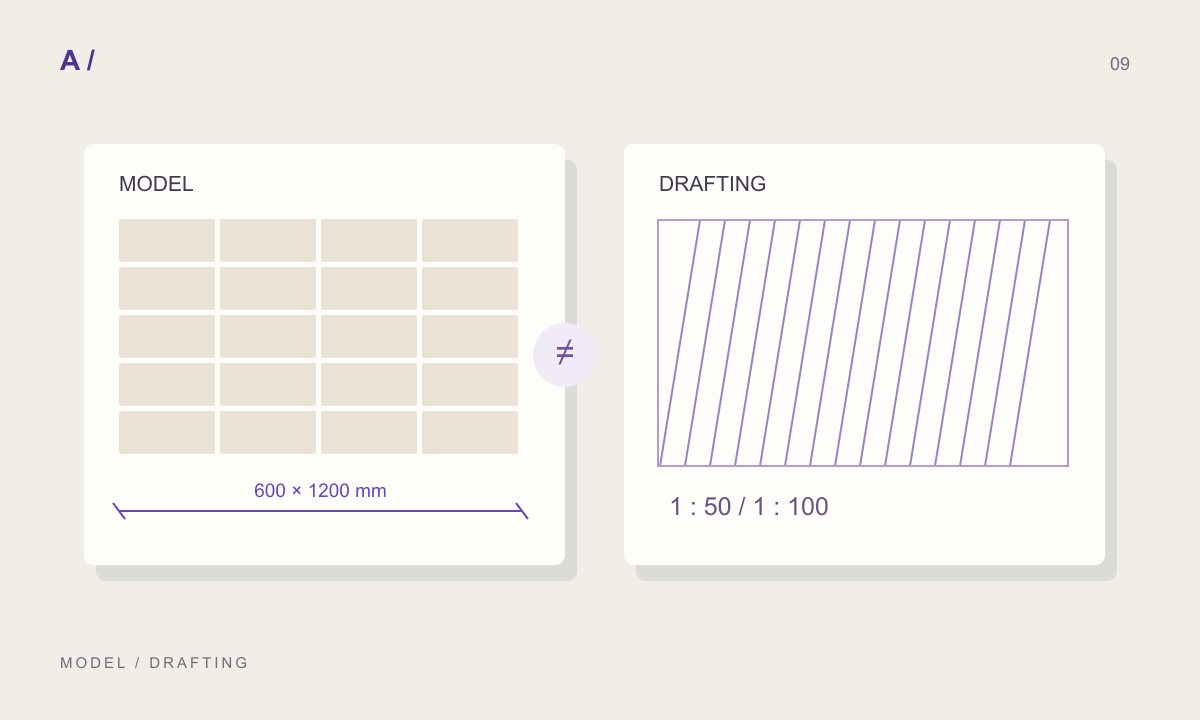
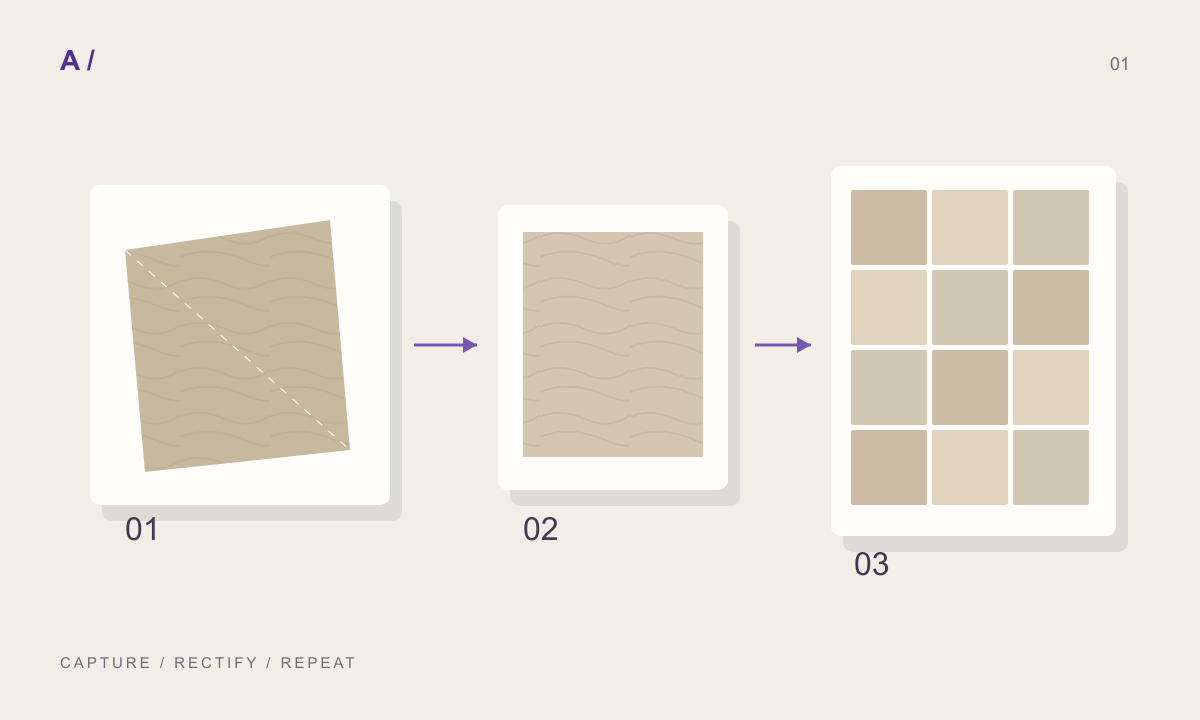
Tam doku görselinin 2400 × 1200 mm tekrar alanı temsil ettiğini düşünün. Bir tekrar gösteren düzlem 2,4 × 1,2 metre olmalıdır; görselin içindeki tek plakanın boyutunda olmamalıdır. Görsel dört küçük parça içeriyorsa tamamını bir parçaya sığdırmak, bütün derzleri ve yüzey izlerini küçültür.
Geçici bir ızgara veya bilinen ölçüyle modülleri sayın. Uzun yön ile damar yönünü ayrı kontrol edin: renk haritasını döndürüp diğerlerini sabit bırakmak aralarındaki eşleşmeyi bozar. Malzeme özel olarak farklı bir kurulum gerektirmiyorsa tüm kanalları aynı eşleme düzeninde tutun. Gereken istisnaları teslim notuna yazın.
Gölgelendirme kabartısı ile geometriyi ayırın
Normal veya bump etkisi, ışık altında düz yüzeyi detaylı gösterebilir. Gerçek displacement ise geometriyi değiştirir; uygun malzeme ayarı ve yeterli ağ ayrıntısı gerektirir. Blender bu yöntemleri doğruluk ve bellek maliyeti farklı olduğu için ayrı sunar.
Uzaktan görülen taş duvarda sınırlı gölgelendirme kabartısı yeterli olabilir. Siluetin yakın planda göründüğü bir detayda gerçek geometri gerekebilir. Her malzemeyi en maliyetli yöntemle kurmak yerine hedef kameraya göre karar verin. Yükseklik renkten tahmin edildiyse şiddeti artırmak onu ölçüme dönüştürmez. Lekelerin derin çukurlara veya keskin çıkıntılara dönüşmediğini özellikle inceleyin.
Hataları tek tek ayırın
Malzeme düz görünüyorsa kaynak kontrastını yükseltmeden önce normal veya yükseklik bağlantısının etkinliğini kontrol edin. Yansıma her yerde aynıysa pürüzlülük girişini bağımsız inceleyin. Renk editör önizlemesinden farklıysa yüzeyi yeniden boyamadan önce ışık ve renk yönetimi ayarlarını karşılaştırın.
Gözenekler ters görünüyorsa normal yön standardına ve eşleme yönüne bakın. Ekran görüntüsü alıp yaptığınız değişikliği kaydedin. Bir dosyada işe yarayan rastgele ters çevirme işlemini bütün malzemelere uygulamayın. Hedef, açıklanamayan düzeltme düğümleri biriktirmek değil; aynı paketi yeniden açtığınızda kurabileceğiniz tutarlı bir malzemedir.
Özgün paket ile Blender kurulumunu ayrı saklayın
MATERIALHAUS indirilebilir malzeme dosyaları hazırlar; burada anlatılan akışta dosyalar Blender’a elle alınır ve bağlanır. Özgün dosyaları koruyun, Blender’a özel ayarları sahnede saklayın. Parça ölçüsü veya derz düzeni değişirse yalnızca renk haritasını değiştirmek yerine birbiriyle tutarlı yeni paket hazırlayın.
Teslimde malzeme sürümünü, fiziksel tekrar ölçülerini ve hedef görünümü gösteren test renderını ekleyin. Blender sürümünü ve displacement yöntemini not edin. Dosyaları teslim klasöründen yeniden açarak görsellerin bulunduğunu doğrulayın. Kendi bilgisayarınızda tamam görünen bir sahne, başka bilgisayarda eksik doku bağlantılarıyla açılabilir.
Teslim öncesi kontrol
- Renk, pürüzlülük ve normal dosyaları aynı sürümden.
- Normal haritasının yorumlanması ve UV düzeni kontrol edildi.
- Fiziksel kapsam ölçülü bir düzlemde doğrulandı.
- Kabartı hedef kamera mesafesinde incelendi.
- Teslim klasöründen açılan sahne dokularını buluyor.
Sık sorulan sorular
Her malzemede gerçek displacement gerekir mi?
Hayır. Siluet, kamera mesafesi ve kaynak ihtiyacına göre karar verin. Küçük bir test, farkı görünür kılar.
MATERIALHAUS Blender ile canlı eşitleniyor mu?
Bu rehber dosya indirme ve elle kurulum akışını anlatır; canlı bağlantı gerektirmez.
Kaynaklar ve ileri okuma
MATERIALHAUS tarafından AI desteğiyle hazırlanmıştır. Örnek ölçüler açıklama amaçlıdır; uygulama detaylarını ve teknik ürün verilerini kendi projeniz için ayrıca doğrulayın.