EKLENTİLER / SKETCHUP
MATERIALHAUS for SketchUp
SketchUp 2024–2025WindowsBetav1.2.2
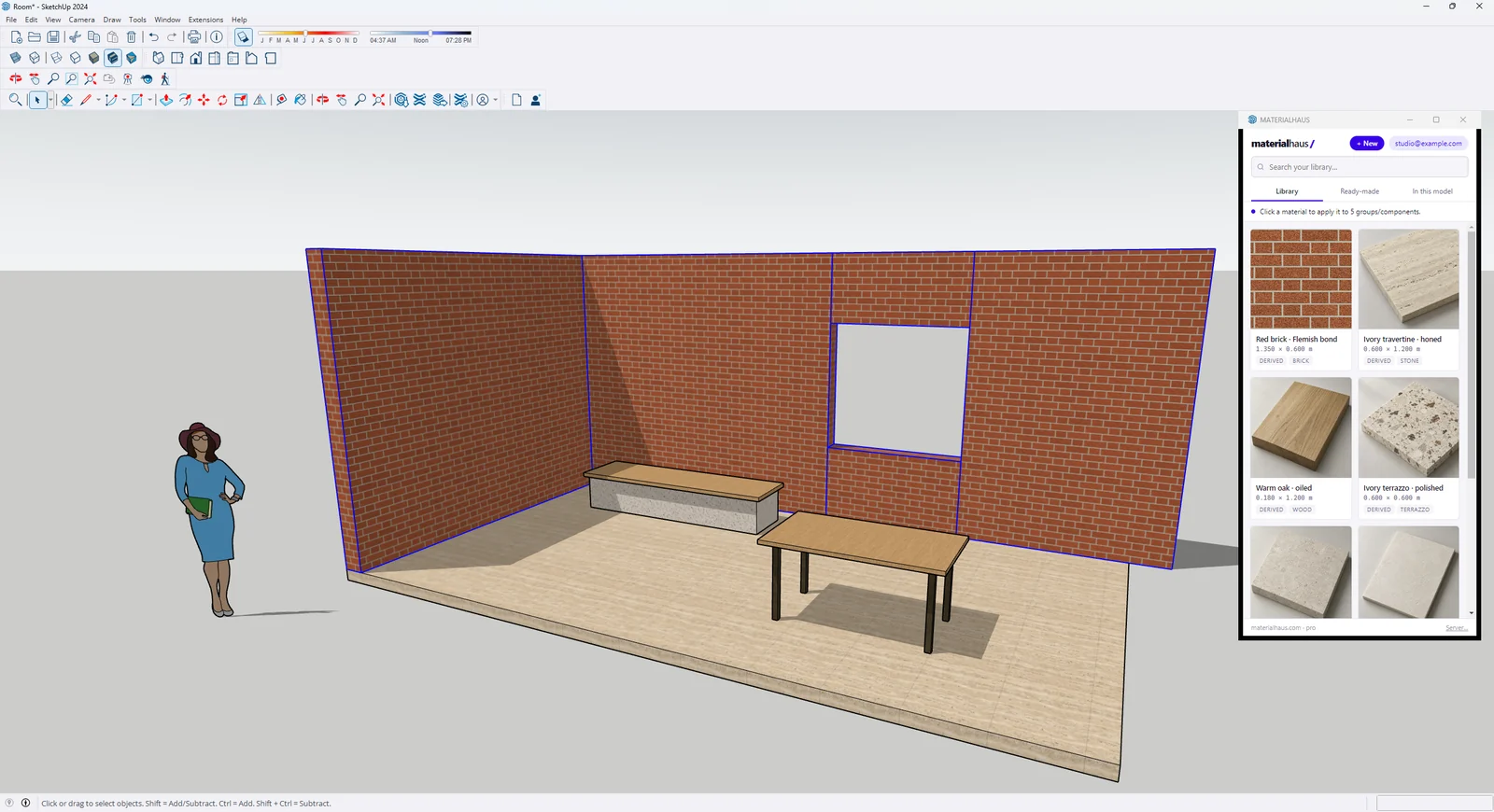
MATERIALHAUS kütüphaneniz, modelin yanında bir panelde. Yüzeyleri seçin, bir malzemeye tıklayın; dünyada ölçtüğü boyutta uygulansın.
PROGRAMIN İÇİNDEN
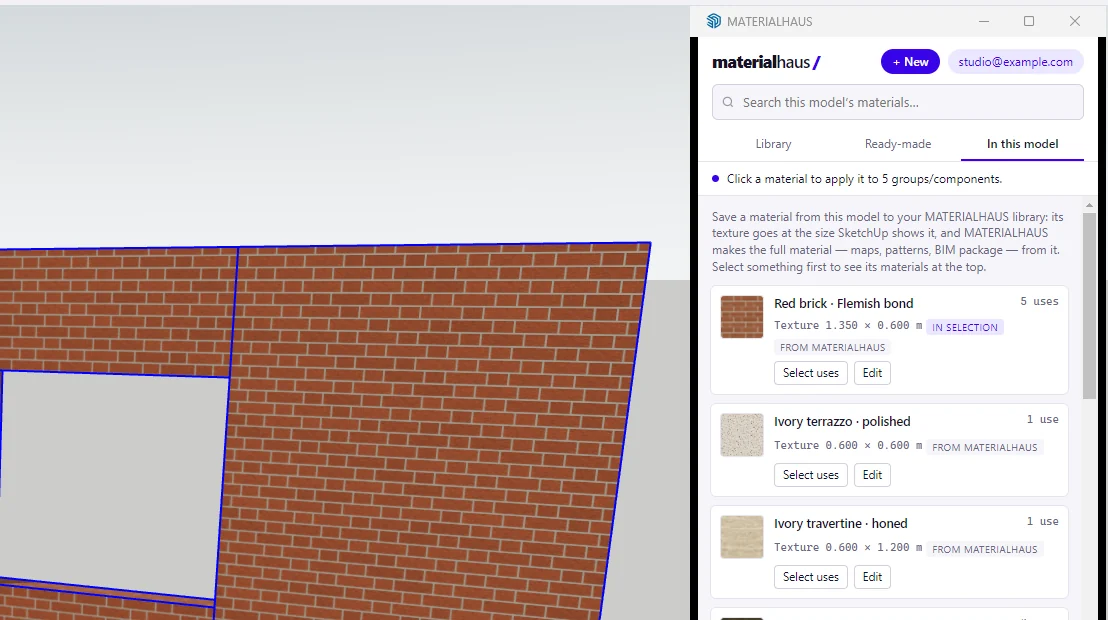
Ölçü, yazılımın içinde de korunur.
NE YAPAR
- 01
Yüzleri, grupları ya da bileşenleri seçip bir malzemeye tıklayın. Tek bir geri alma adımıyla uygulanır.
- 02
Hiçbir şey seçmezseniz boya kovası o malzemeyle elinize gelir; tıkladığınız yüz boyanır.
- 03
Doku, görselin rastgele boyutunda değil, kapladığı gerçek ölçüde gelir.
- 04
Aynı malzemeyi iki kez uygulamak modeldekini yeniden kullanır — “Traverten (2)” oluşmaz.
- 05
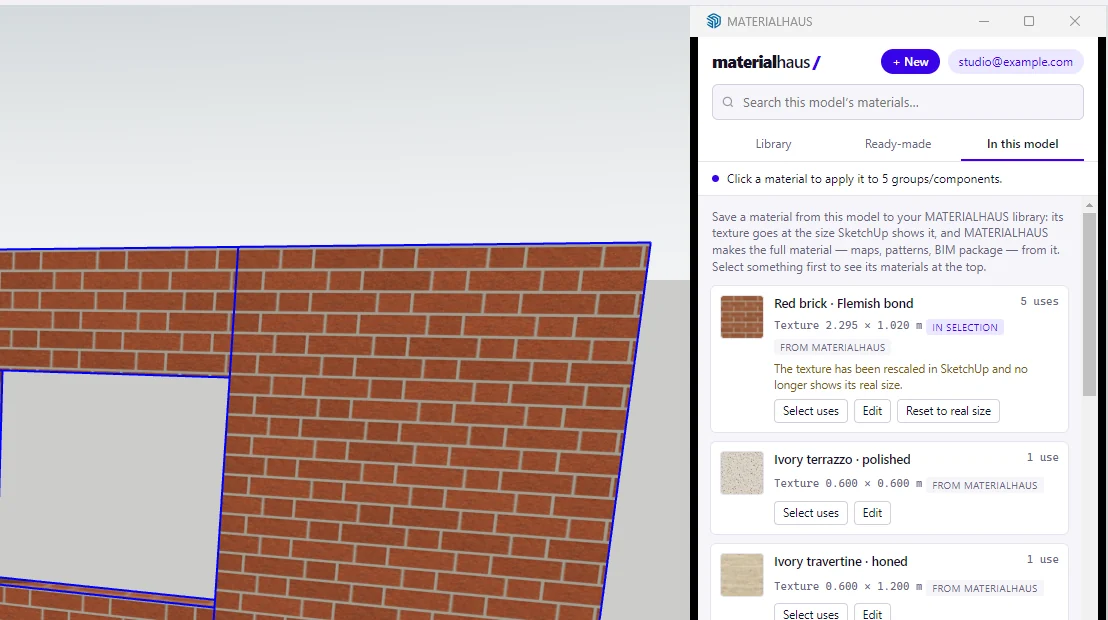
Bir doku elle ölçeklenirse panel bunu fark eder ve tek tıkla gerçek ölçüsüne döndürür.
- 06
Hazır malzemeler: koleksiyon ve 800’den fazla CC0 tarama, bir tık uzakta. Malzeme kütüphanenizde oluşturulur ve uygulanır.
- 07
Modeldeki herhangi bir malzemeyi, dokusu SketchUp’ta göründüğü ölçüde MATERIALHAUS’a kaydedin.
- 08
MATERIALHAUS editörünün tamamı SketchUp içinde bir pencerede açılır. Bir malzemeyi düzenleyin — yüze sağ tıklayın ya da karttaki Düzenle’ye basın — kaydettiğinizde kullanıldığı her yerde tek geri alma adımıyla güncellenir.
- Malzeme olarak
- Gerçek ölçülü bir SketchUp malzemesi; diğer haritalar render motorları için onunla gelir
- Editör
- SketchUp’ın içinde
- Çalıştırıldığı sürümler
- SketchUp 2024–2025 · Windows
- .rbz dosyasını indirin.
- SketchUp’ta: Extensions ▸ Extension Manager ▸ Install Extension, ve dosyayı seçin.
- MATERIALHAUS araç çubuğu düğmesinden ya da Extensions ▸ MATERIALHAUS menüsünden açın.
- Bir kez giriş yapın. Tarayıcınız açılır; MATERIALHAUS’ta hangisini kullanıyorsanız Google ya da e-posta.
SORUN GİDERME
Takılırsanız
Panel açık ama kütüphane boş.
Library sekmesi MATERIALHAUS kütüphanenizdeki malzemeleri listeler. + New ile bir malzeme yapın ya da 800’den fazla CC0 taramanın da bulunduğu Ready-made sekmesinden birini alın.
Bir doku fazla büyük ya da küçük görünüyor.
In this model sekmesini açın. Elle ölçeklenmiş doku orada işaretlenir; Reset to real size onu kullanıldığı her yüzde gerçek ölçüsüne döndürür.
SketchUp’ta neden yalnızca renk görünüyor?
SketchUp’ın kendi görüntüsü yalnızca renk haritasını çizer. Normal, pürüzlülük ve yükseklik haritaları onları okuyan render motorları için malzemeyle saklanır.
Hangi SketchUp sürümlerinde çalışır?
Windows’ta SketchUp 2024 ve 2025.
BİLMENİZ GEREKENLER
Kullanırken
- SketchUp’ın kendi görüntüleyicisi renk haritasını çizer. Normal ve pürüzlülük haritaları malzemeyle birlikte gelir; onları okuyan render motorları için hazırdır.
- Windows’ta SketchUp 2024 ve 2025 ile çalışır.
- Panel MATERIALHAUS kütüphanenizdeki malzemeleri gösterir. Editörü SketchUp’ın içinde açan + New ile bir malzeme yapın ya da Ready-made’den birini alın. Planınız bir malzemenin dosyalarını kapsamıyorsa panel onu yarım uygulamak yerine bunu söyler.
- Eklenti yalnızca materialhaus.com ile konuşur. Modelinizle ilgili hiçbir bilgi bilgisayarınızdan çıkmaz; sunucu yalnızca hesabınızın hangi eklentiyi kullandığını not eder, modelde ne olduğunu değil.
Aynı malzeme, öteki programlarda da aynı ölçüde.
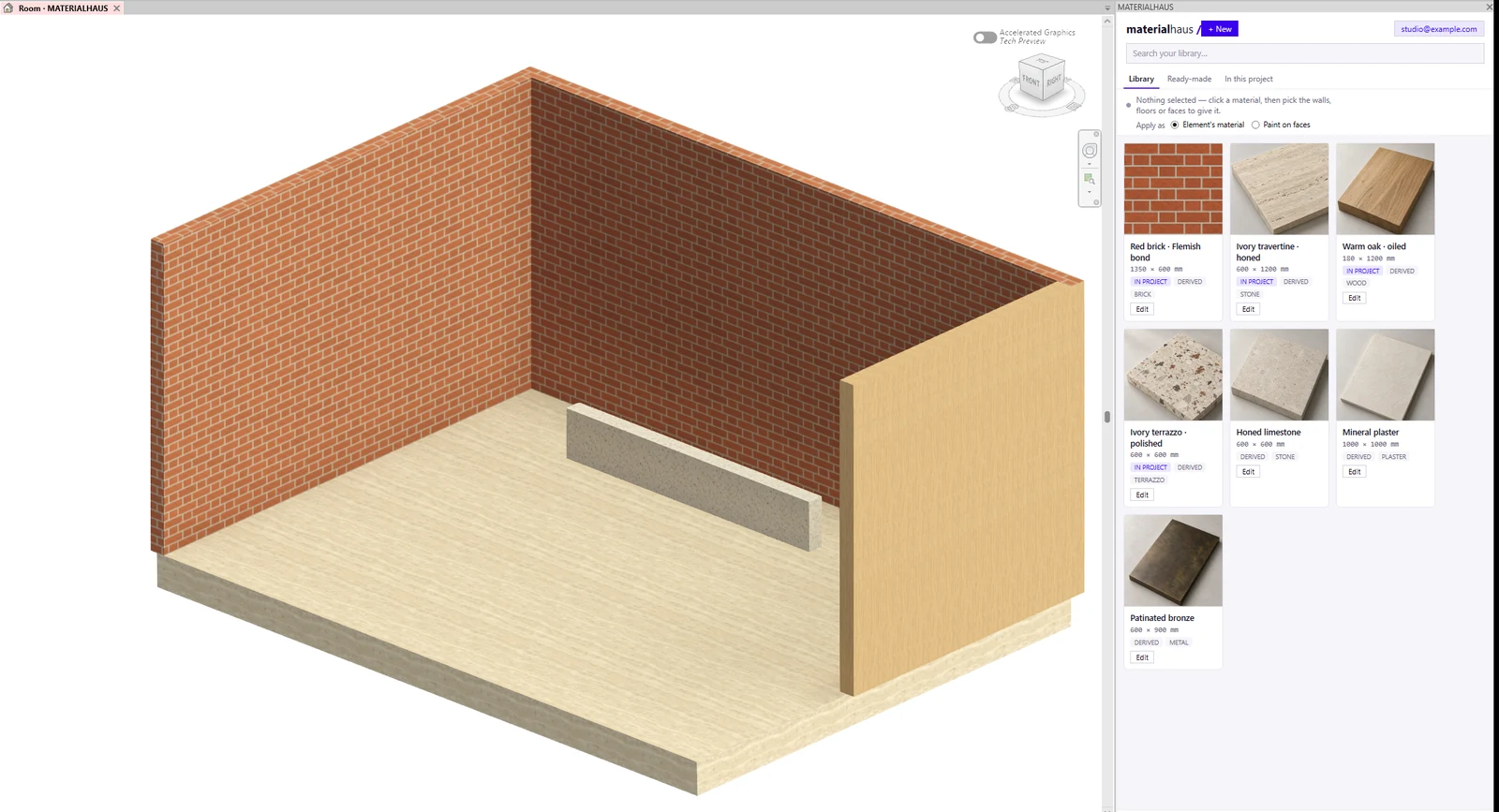 Beta · Revit 2026MATERIALHAUS for RevitDoku ve dolgu deseni aynı modülden; yalnızca seçtiğiniz elemanlar değişir.Revit eklentisi →
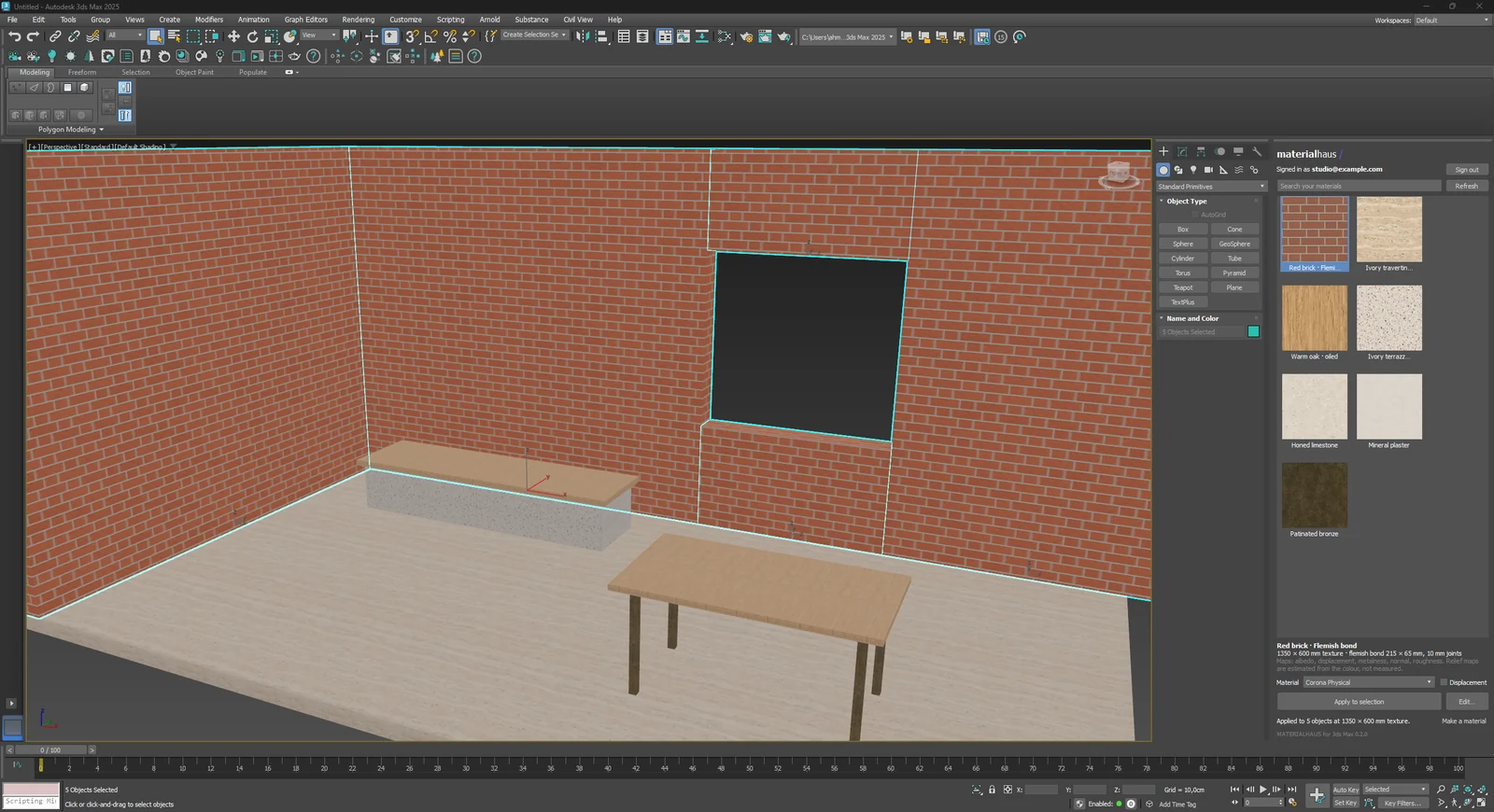 Beta · 3ds Max 2024–2025MATERIALHAUS for 3ds MaxTüm haritaları bağlı bir Corona ya da Physical malzeme; her nesnede gerçek ölçülü bir UVW Map.3ds Max eklentisi →
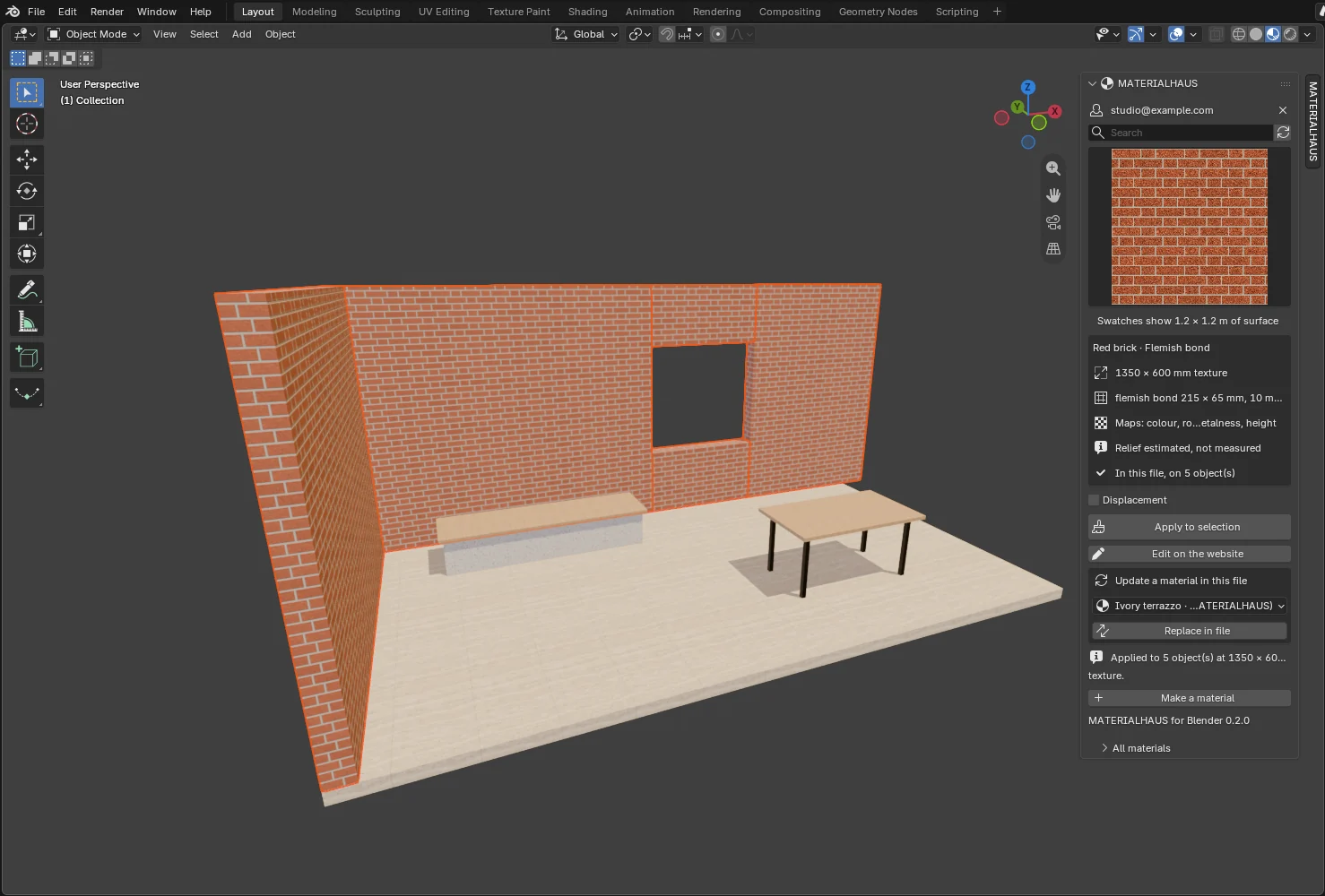 Beta · Blender 5.2MATERIALHAUS for BlenderGerçek ölçü düğüm grubu: doku duvarda da döşemede de ölçüsünü korur, asla ayna görüntüsü olmaz.Blender eklentisi →
SketchUp, Trimble Inc.’in; Autodesk, Revit ve 3ds Max, Autodesk, Inc.’in; Corona, Chaos’un; Blender, Blender Foundation’ın ticari markalarıdır. MATERIALHAUS bu kuruluşlarla bağlantılı değildir ve onlar tarafından onaylanmamıştır.