Bir kez giriş yapın
Eklenti tarayıcınızı açar. MATERIALHAUS’ta hangisini kullanıyorsanız Google ya da e-postayla giriş yapın; eklenti bağlanır.
MATERIALHAUS / EKLENTİLER
SketchUp, Revit, 3ds Max ya da Blender’dan çıkmadan bir malzemeyi tek tıkla uygulayın — dokunun rastgele bir boyutunda değil, yapıldığı gerçek ölçüde.
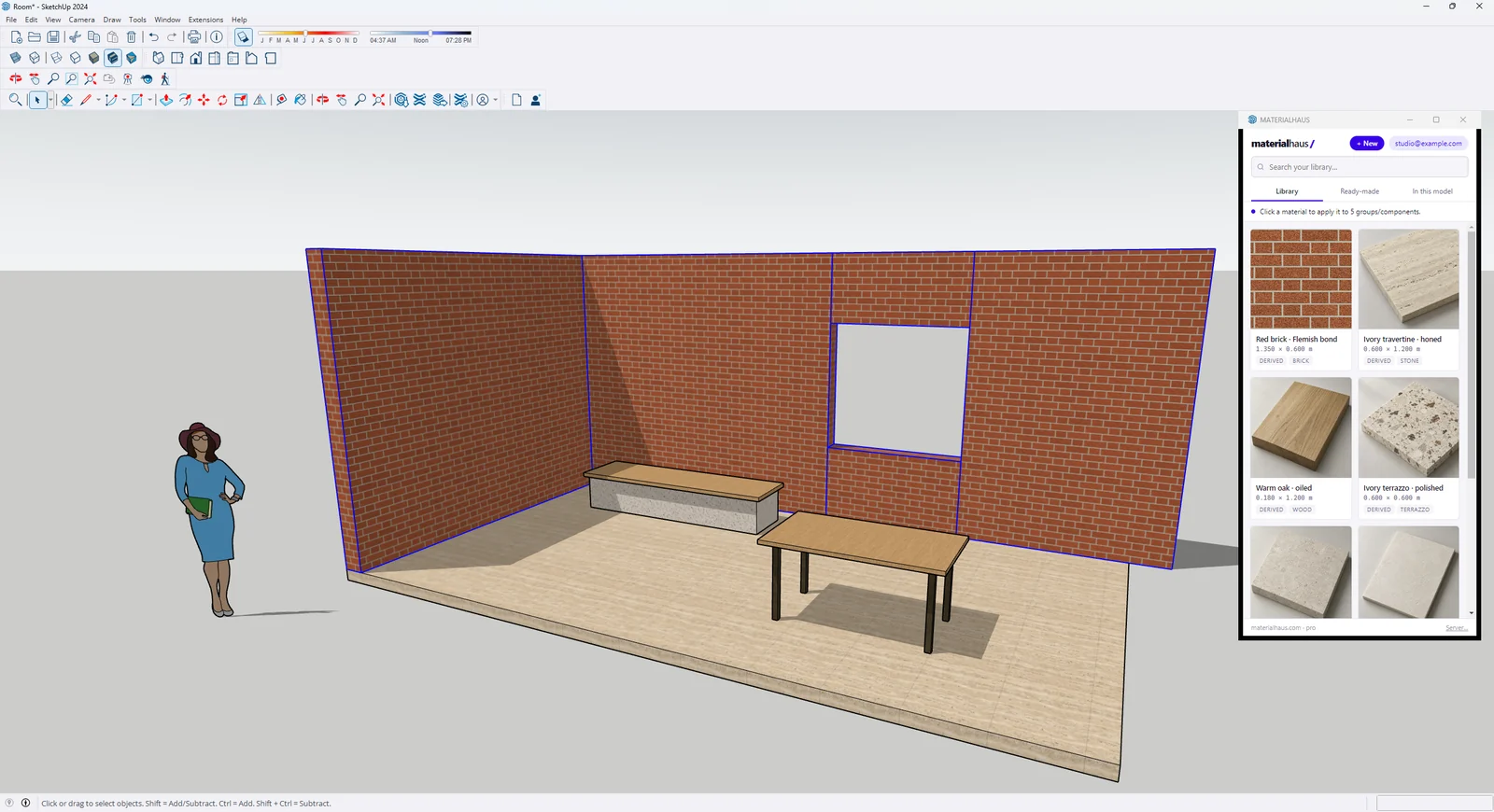 Beta · SketchUp 2024–2025MATERIALHAUS for SketchUpTek geri alma adımıyla uygulayın; elle büyütülmüş bir doku fark edilir ve gerçek ölçüsüne döner.SketchUp eklentisi →
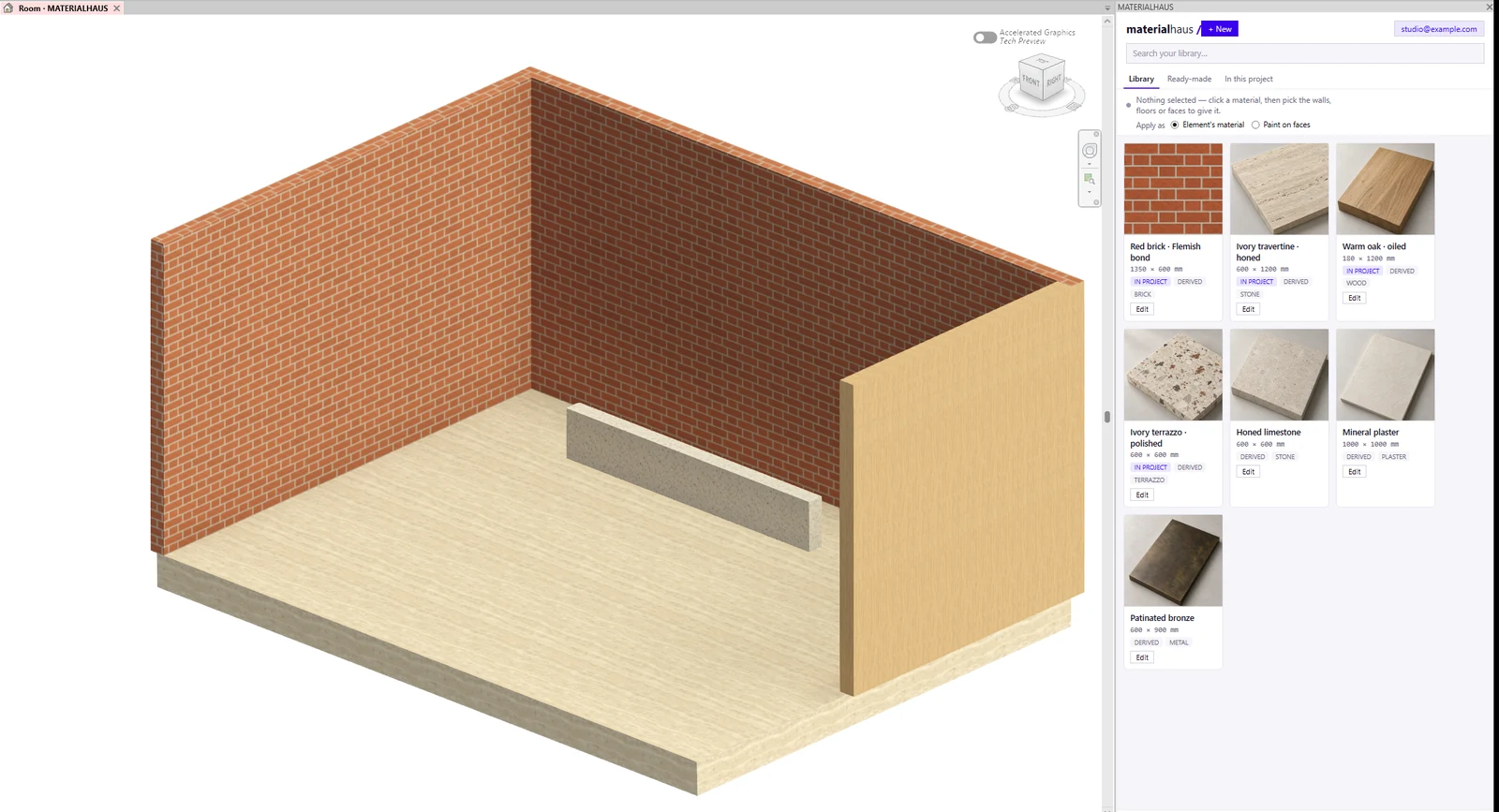 Beta · Revit 2026MATERIALHAUS for RevitDoku ve dolgu deseni aynı modülden; yalnızca seçtiğiniz elemanlar değişir.Revit eklentisi →
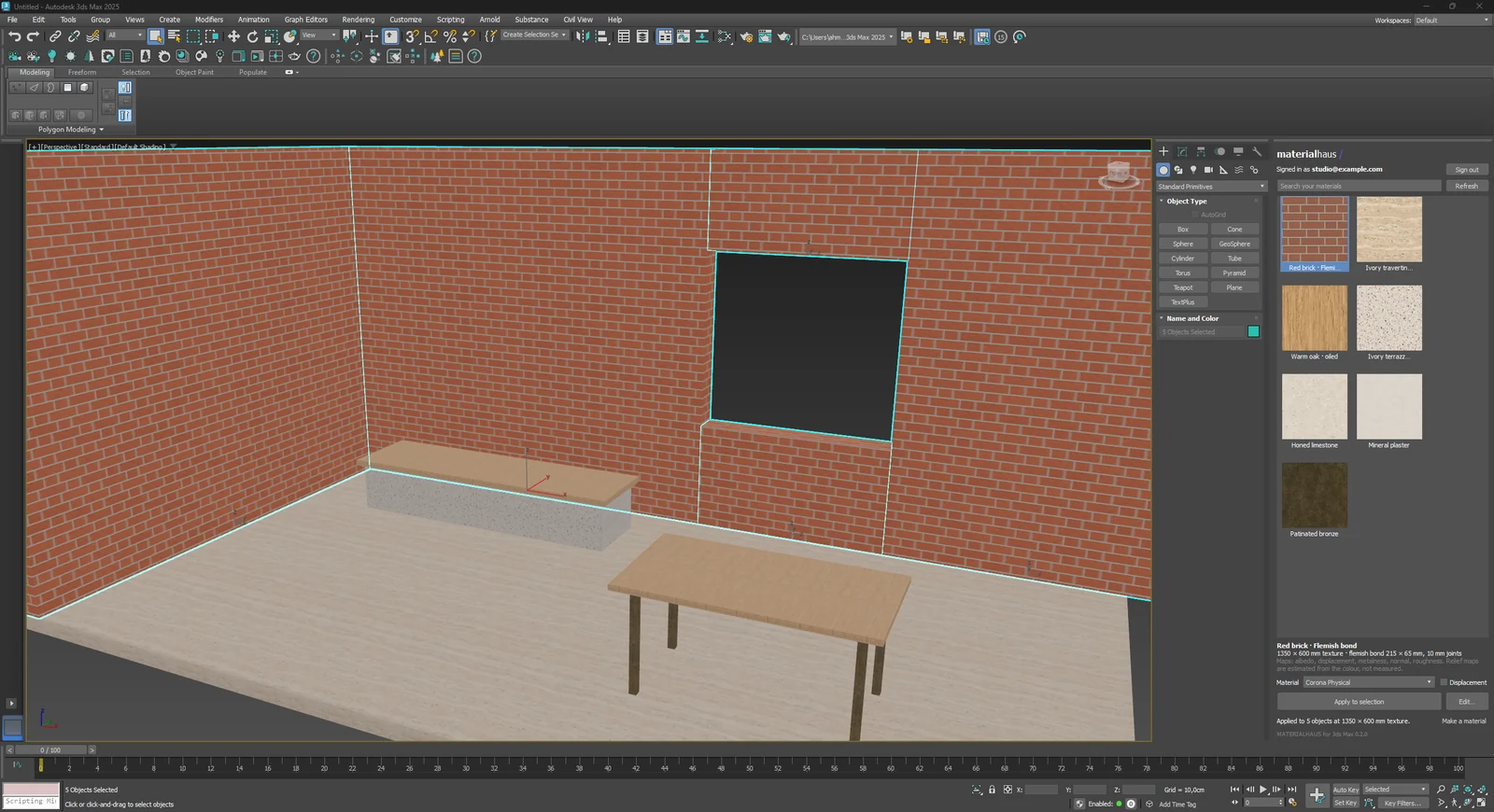 Beta · 3ds Max 2024–2025MATERIALHAUS for 3ds MaxTüm haritaları bağlı bir Corona ya da Physical malzeme; her nesnede gerçek ölçülü bir UVW Map.3ds Max eklentisi →
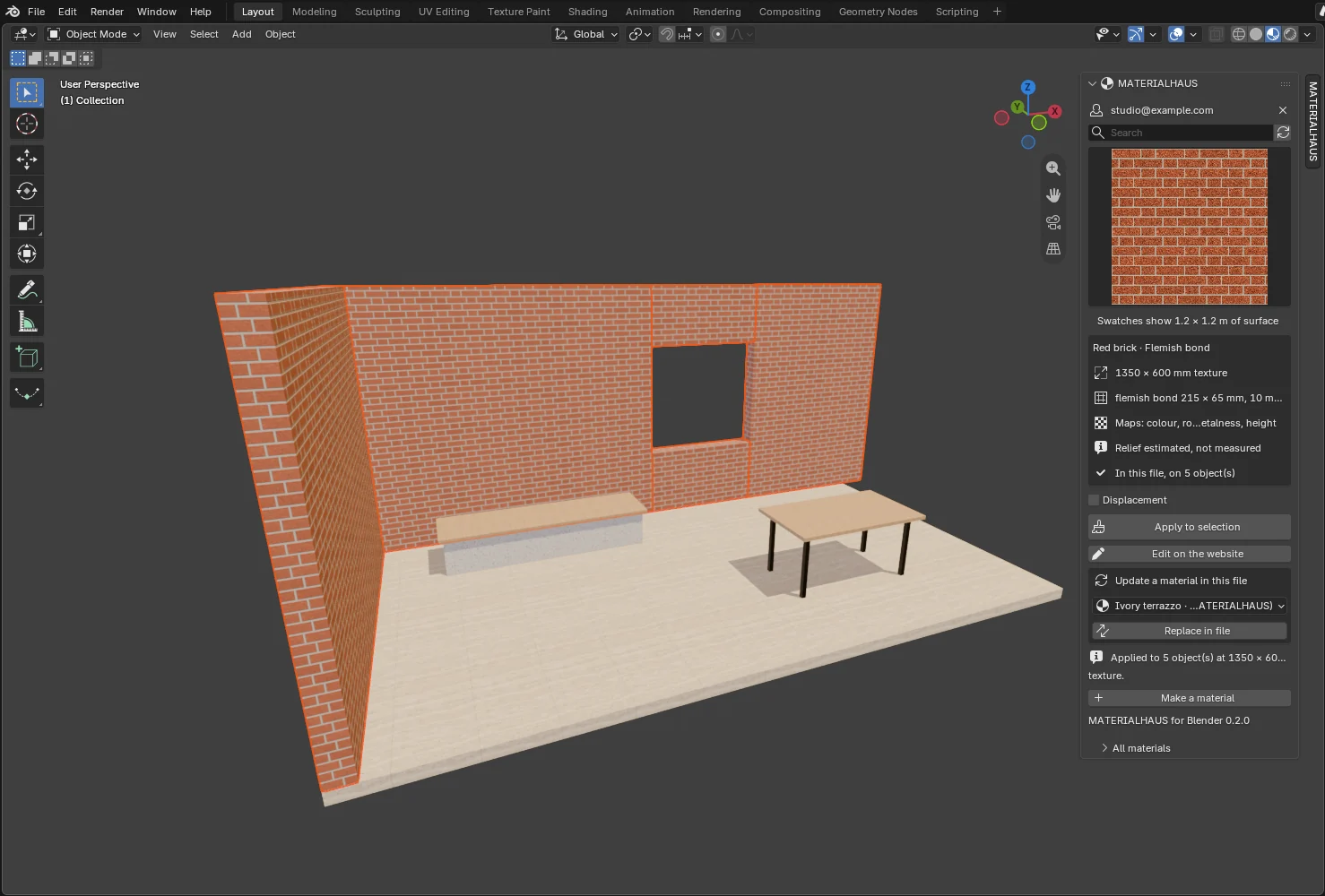 Beta · Blender 5.2MATERIALHAUS for BlenderGerçek ölçü düğüm grubu: doku duvarda da döşemede de ölçüsünü korur, asla ayna görüntüsü olmaz.Blender eklentisi →
ÇİZİMDEN RENDER’A
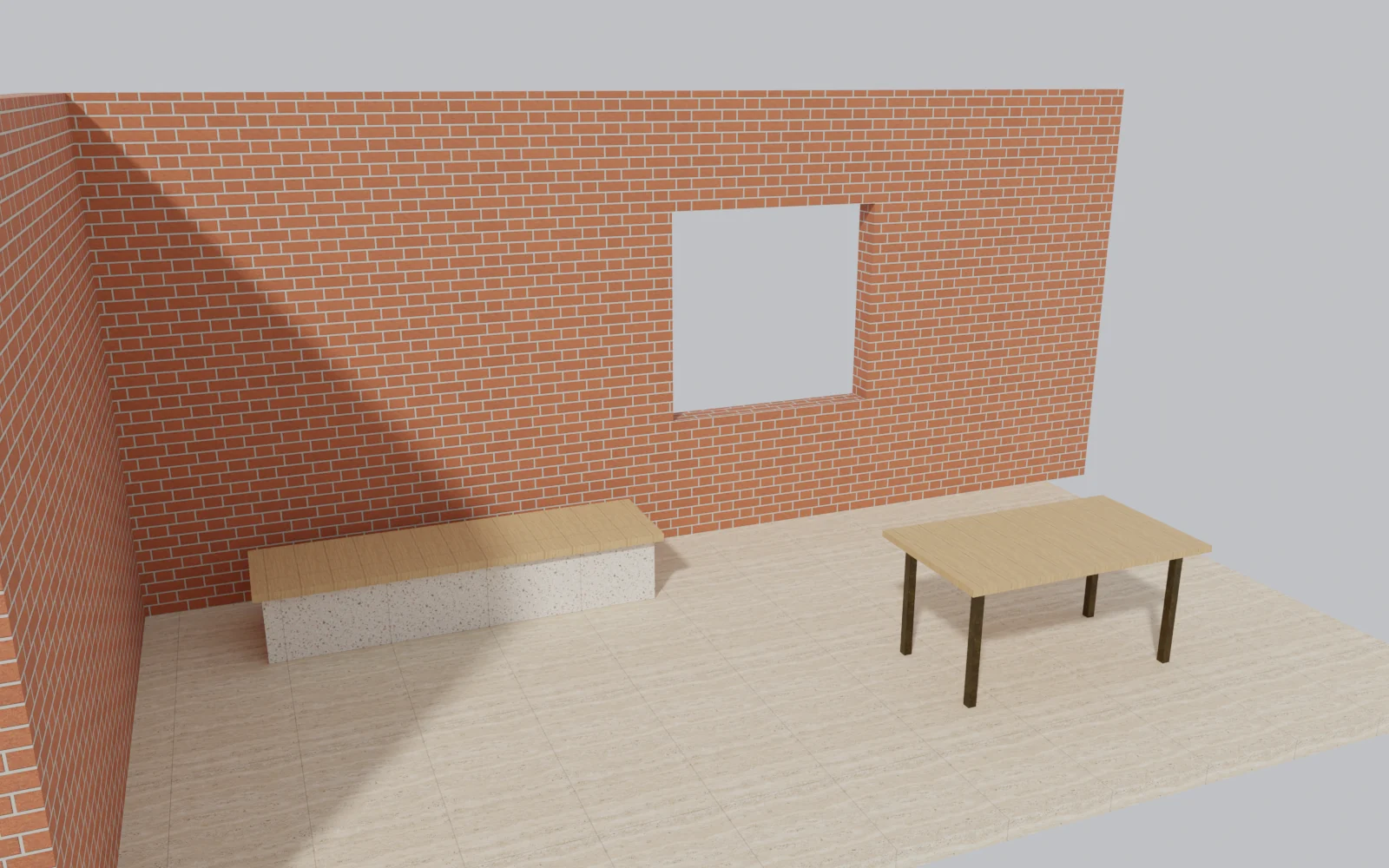
Tuğla bir kez yapılır: 215 × 65 mm, 10 mm derz, Flaman örgüsü. Revit ve SketchUp’ta modelin malzemesi olur, 3ds Max ve Blender’da render’ın; dördünde de aynı ölçüdedir. Aşağıdaki iki ekran aynı odanın, aynı paketle.
NASIL ÇALIŞIR
Eklenti tarayıcınızı açar. MATERIALHAUS’ta hangisini kullanıyorsanız Google ya da e-postayla giriş yapın; eklenti bağlanır.
Malzemeyi alacak şeyi seçip kütüphanede tıklayın. SketchUp ve Revit’te hiçbir şey seçili değilse yazılımın kendi boya aracı devreye girer.
Her malzeme dokusunun dünyada kapladığı ölçüyle gelir; 600 × 1200 mm bir plaka duvarda da 600 × 1200 mm ölçülür.
NE GELİR
| SketchUp | Revit | 3ds Max | Blender | |
|---|---|---|---|---|
| Gerçek ölçüde renk haritası | ✓ | ✓ | ✓ | ✓ |
| Normal, pürüzlülük ve yükseklik haritaları | — | ✓ | ✓ | ✓ |
| Yüzey ve kesit dolgu desenleri | — | ✓ | — | — |
| Seçime tek geri alma adımıyla uygulama | ✓ | ✓ | ✓ | ✓ |
| Seçim yokken yazılımın kendi seçim aracı | ✓ | ✓ | — | — |
| Modelde olan malzemeyi yeniden kullanır | ✓ | ✓ | ✓ | ✓ |
| Program içinde editör | ✓ | ✓ | 2025 | — |
| Elle ölçeklenen dokuyu gerçek ölçüye döndürme | ✓ | — | — | — |
SketchUp’ın kendi görüntüleyicisi yalnızca renk haritasını çizer. Diğer haritalar malzemeyle birlikte saklanır; onları okuyan render motorları kullanır. 3ds Max 2024’te editör tarayıcıda açılır, Blender’da her zaman tarayıcıda.
BİLMENİZ GEREKENLER
Eklentiler MATERIALHAUS kütüphanenizi gösterir. Malzemeyi sitede ya da eklentinin + New düğmesiyle yapabilirsiniz.
SketchUp, Trimble Inc.’in; Autodesk, Revit ve 3ds Max, Autodesk, Inc.’in; Corona, Chaos’un; Blender, Blender Foundation’ın ticari markalarıdır. MATERIALHAUS bu kuruluşlarla bağlantılı değildir ve onlar tarafından onaylanmamıştır.