MATERIALHAUS / SKETCHUP TEXTURE’LARI
Gerçek ölçüde, ücretsiz SketchUp texture’ları
SketchUp için kesintisiz texture’lar — ahşap zemin, mermer ve granit karo, traverten, terrazzo, tuğla, beton — her biri sahadaki ölçüsüyle; 600 mm’lik karo modelinizde de 600 mm. CC0 kaynak, ticari kullanım serbest, filigran yok.
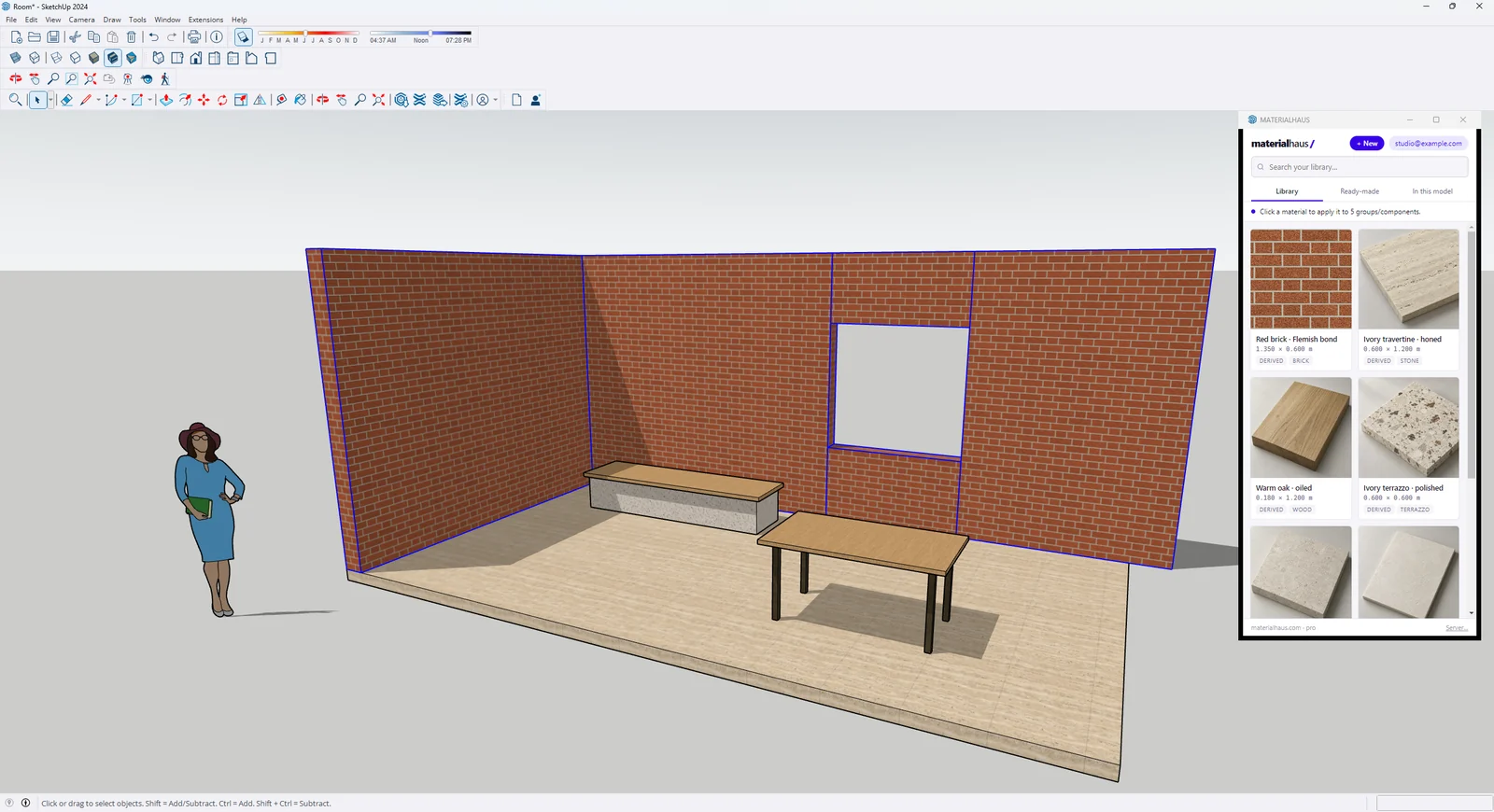
Ölçüyü eklenti ayarlar
Ücretsiz MATERIALHAUS eklentisi kütüphaneyi modelin yanında bir panele koyar. Yüzeyleri seçin, bir malzemeye tıklayın; gerçek ölçüsünde uygulansın.
- Tek tık, tek geri alma adımı — malzeme panelinde doku ölçüsü yazmak yok.
- Biri dokuyu elle büyüttüyse fark edilir ve gerçek ölçüsüne döner.
- Normal, pürüzlülük ve yükseklik haritaları V-Ray, Enscape, D5 ve diğer render motorları için malzemeyle gelir.
- Kendi malzemenizi SketchUp’ın içinde yapın: editör panelde açılır.
Sürüm 1.2.2 · SketchUp 2024–2025 · Windows · ücretsiz hesap
SketchUp eklentisini alGerçek ölçülü texture’lar
Gerçek ürünler, gerçek ölçüde. Her sayfada renk, normal, pürüzlülük ve yükseklik haritaları, Revit ve AutoCAD taraması ve ölçüyü değiştirmek için editör var.
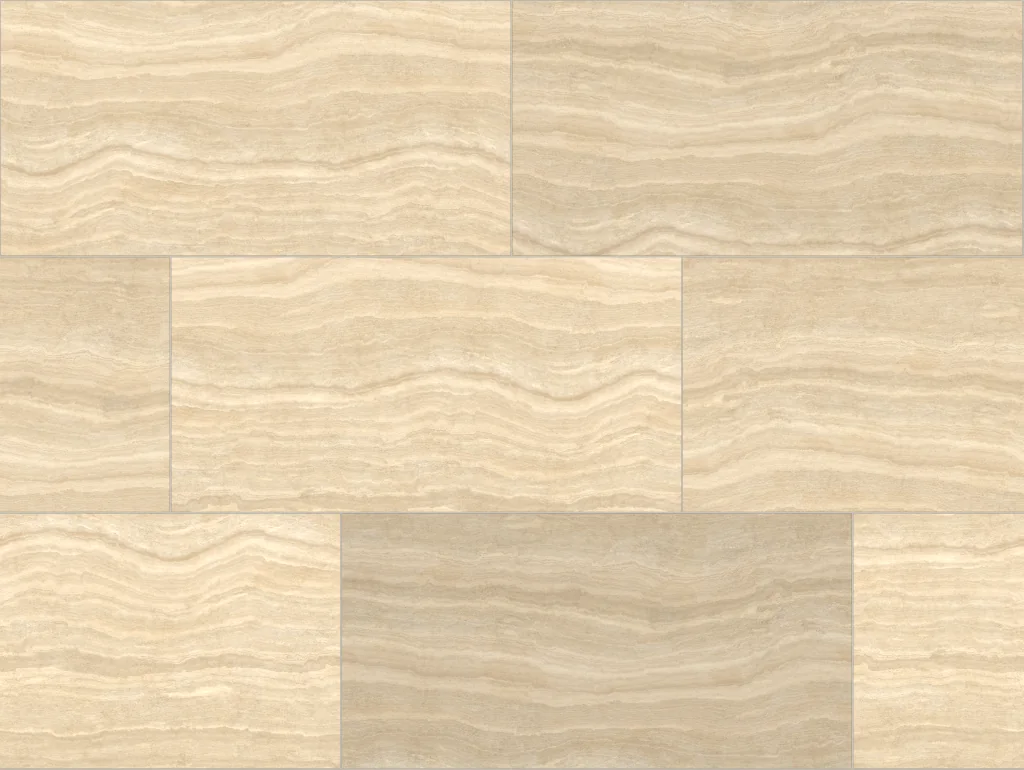 Traverten karo, ⅓ şaşırtmalı1200 × 600 mm · tekrar 2406 × 1809 mm
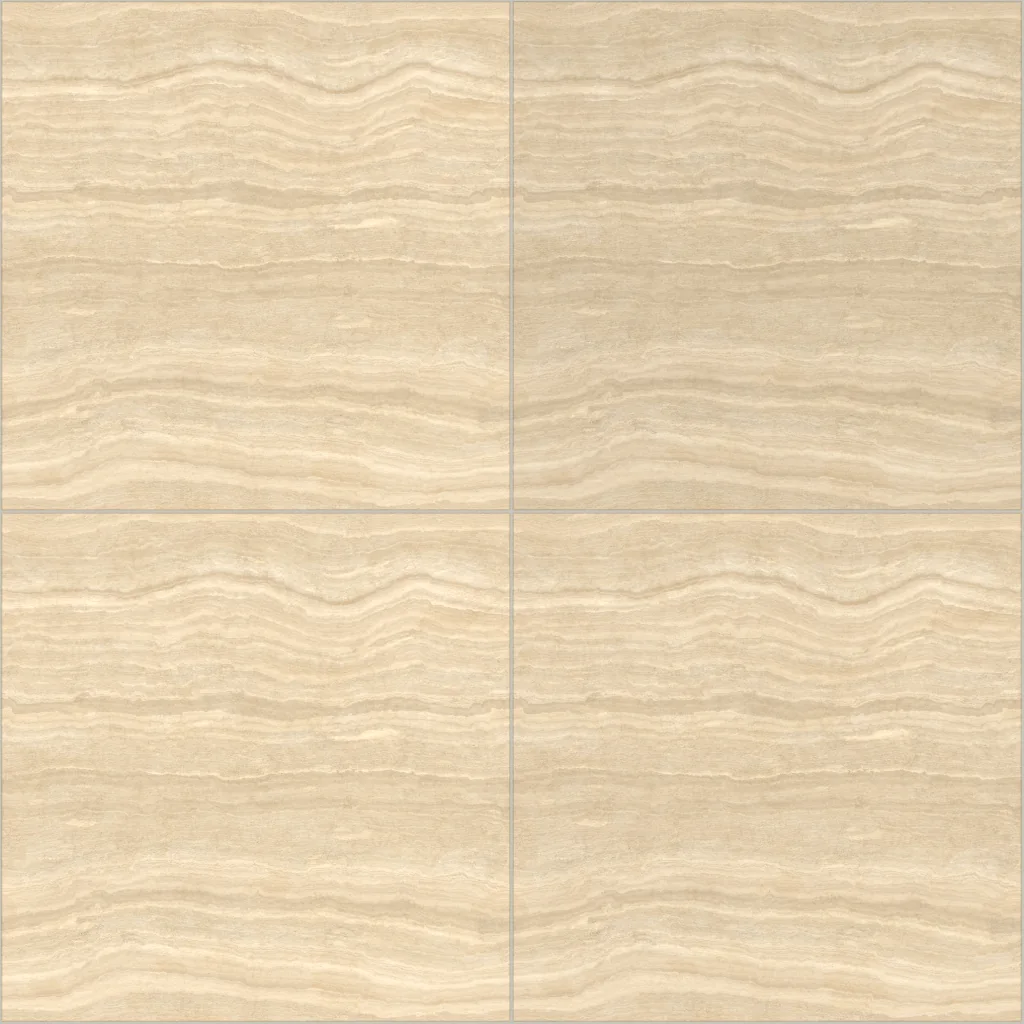 Traverten karo600 × 600 mm · tekrar 1206 × 1206 mm
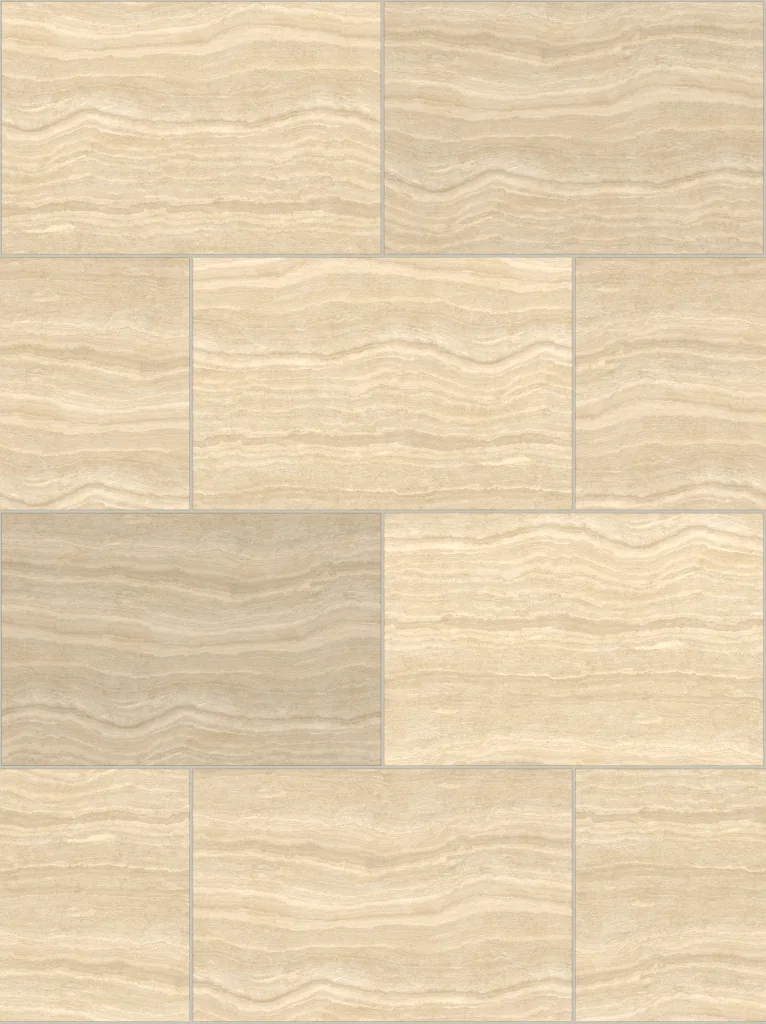 Traverten döşeme taşı, yarım şaşırtmalı600 × 400 mm · tekrar 1208 × 1616 mm
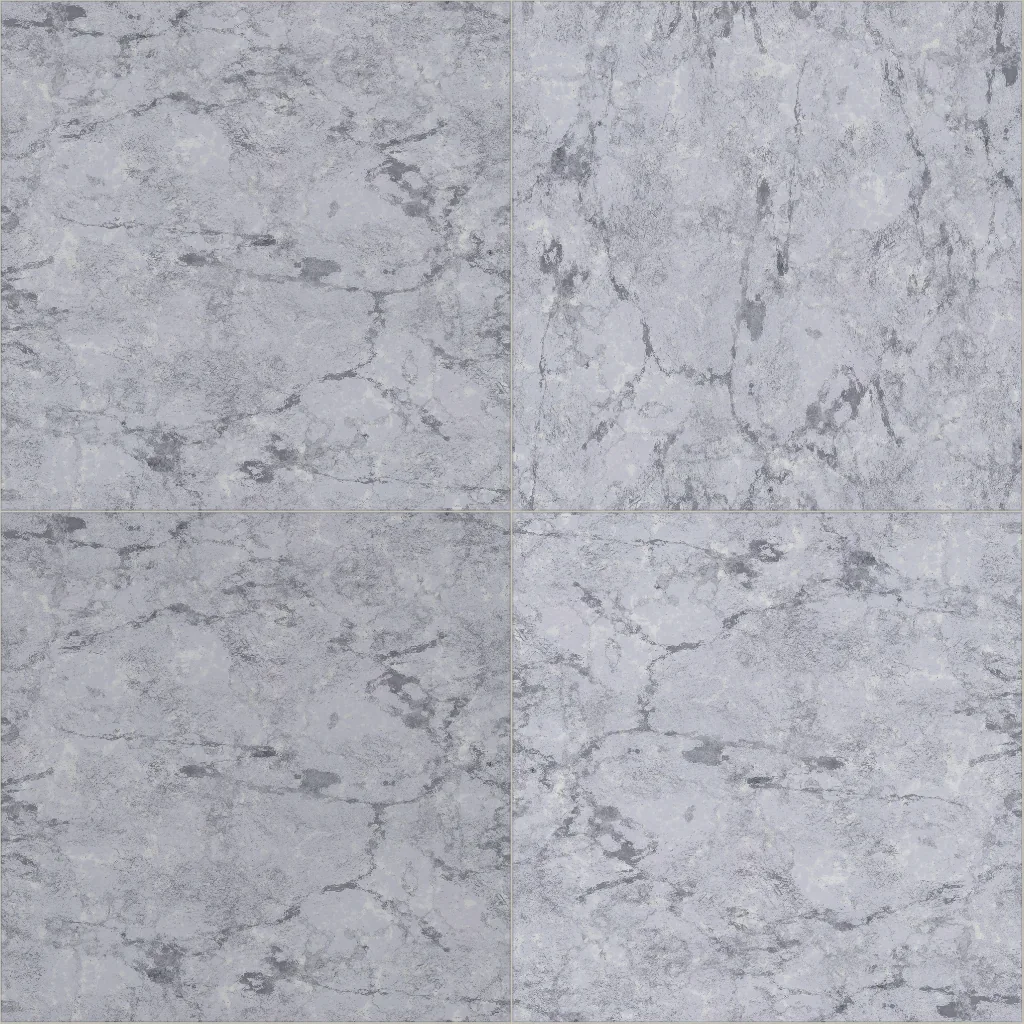 Beyaz damarlı mermer karo600 × 600 mm · tekrar 1204 × 1204 mm
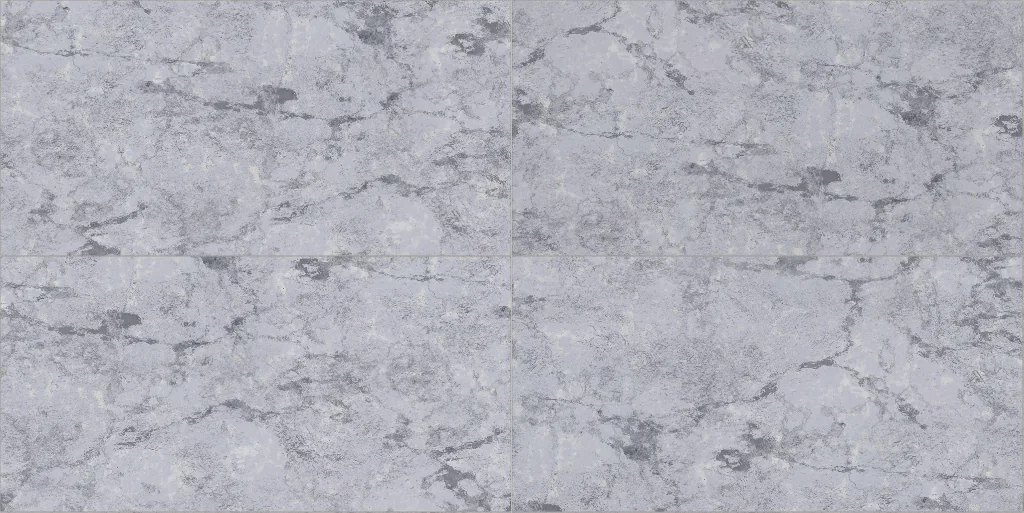 Beyaz damarlı mermer büyük ebat karo1200 × 600 mm · tekrar 2404 × 1204 mm
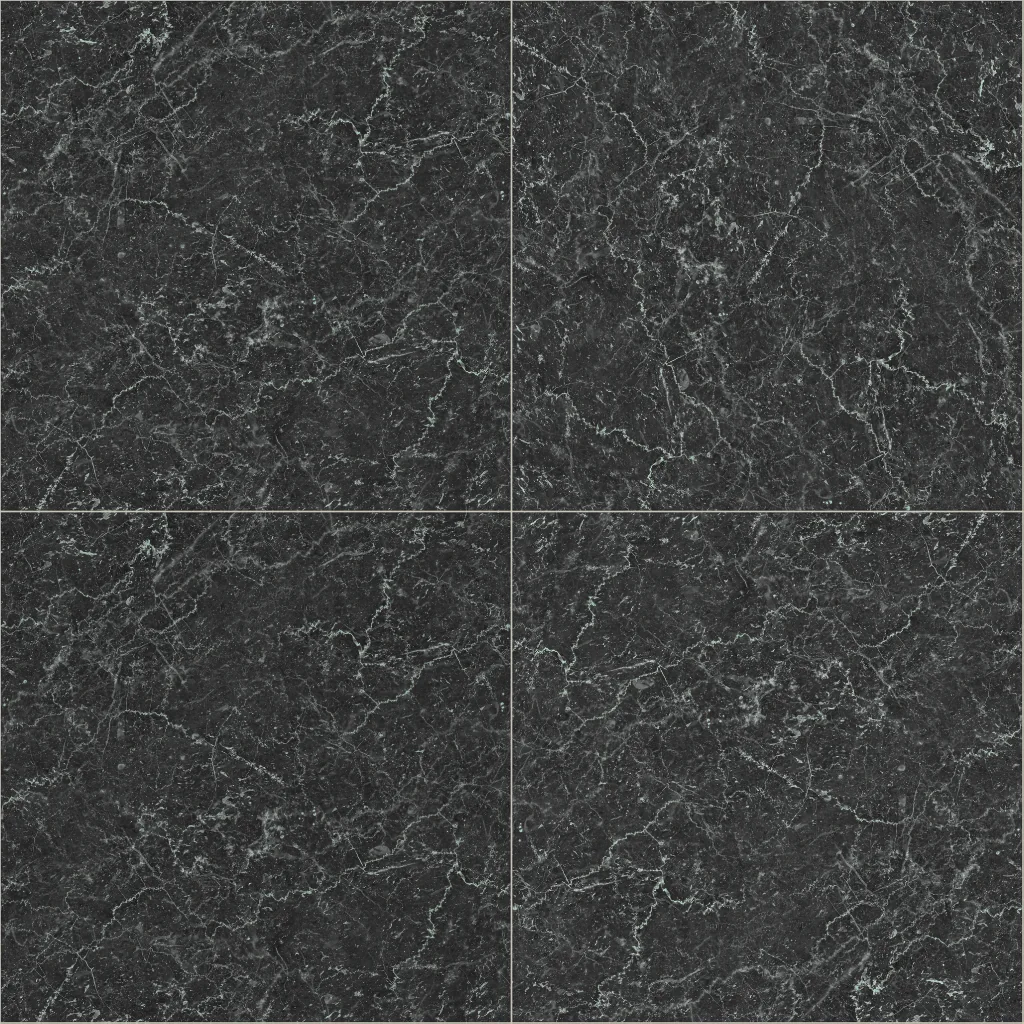 Siyah mermer karo600 × 600 mm · tekrar 1204 × 1204 mm
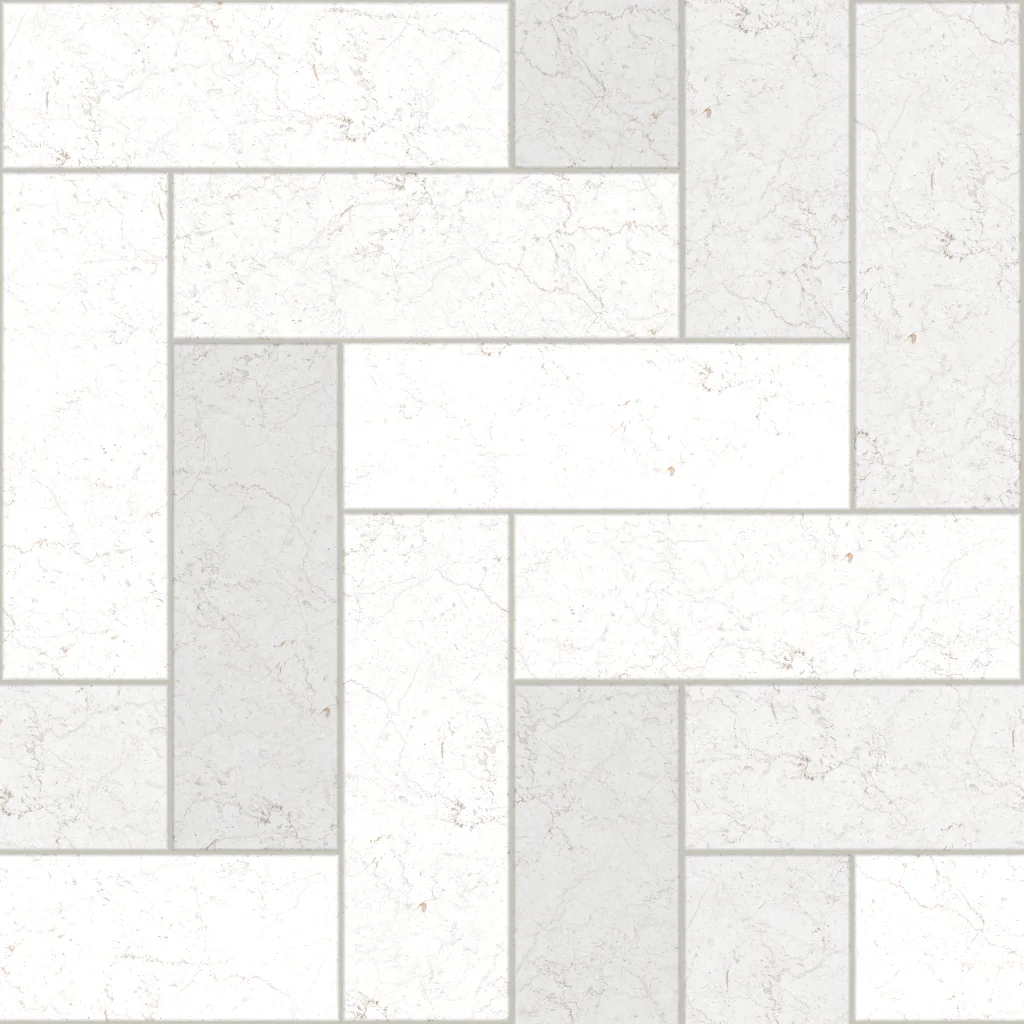 Beyaz mermer balıksırtı karo300 × 100 mm · tekrar 600 × 600 mm
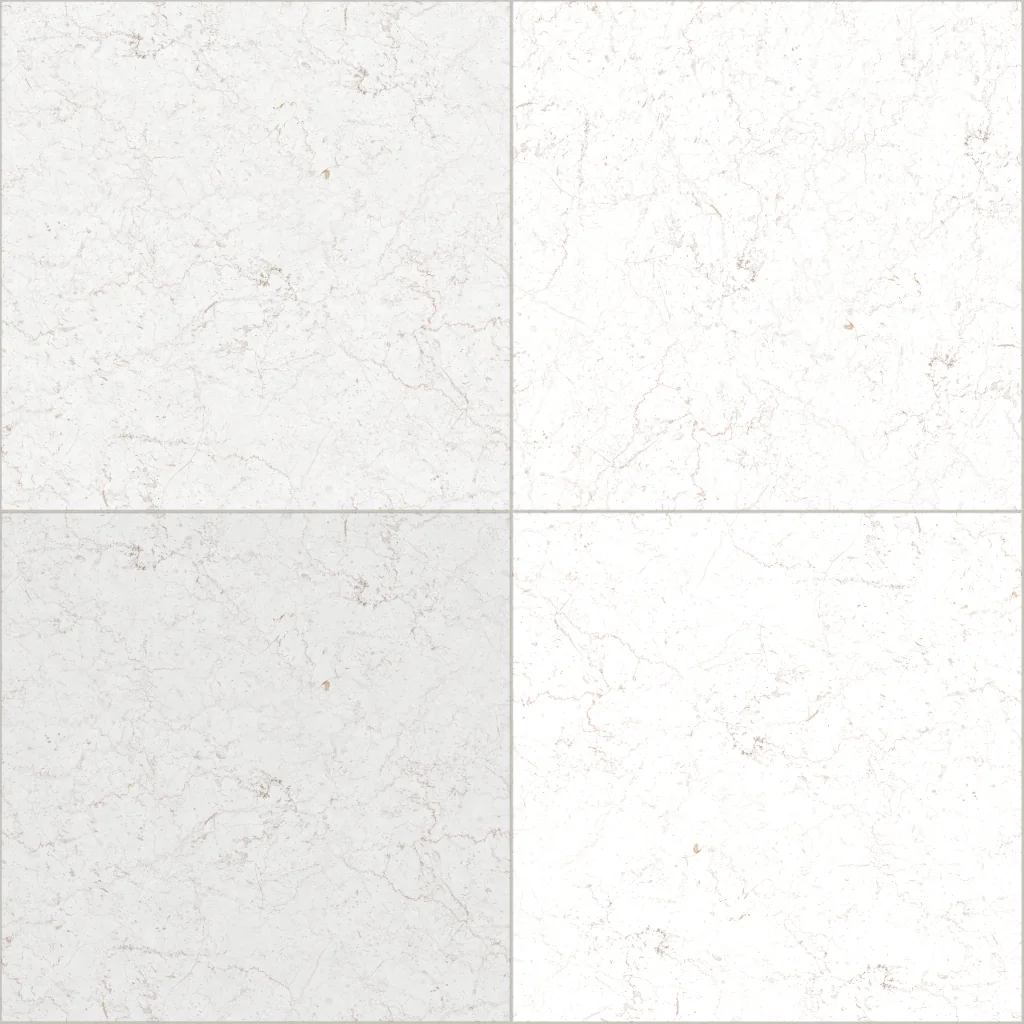 Parlak beyaz mermer karo600 × 600 mm · tekrar 1204 × 1204 mm
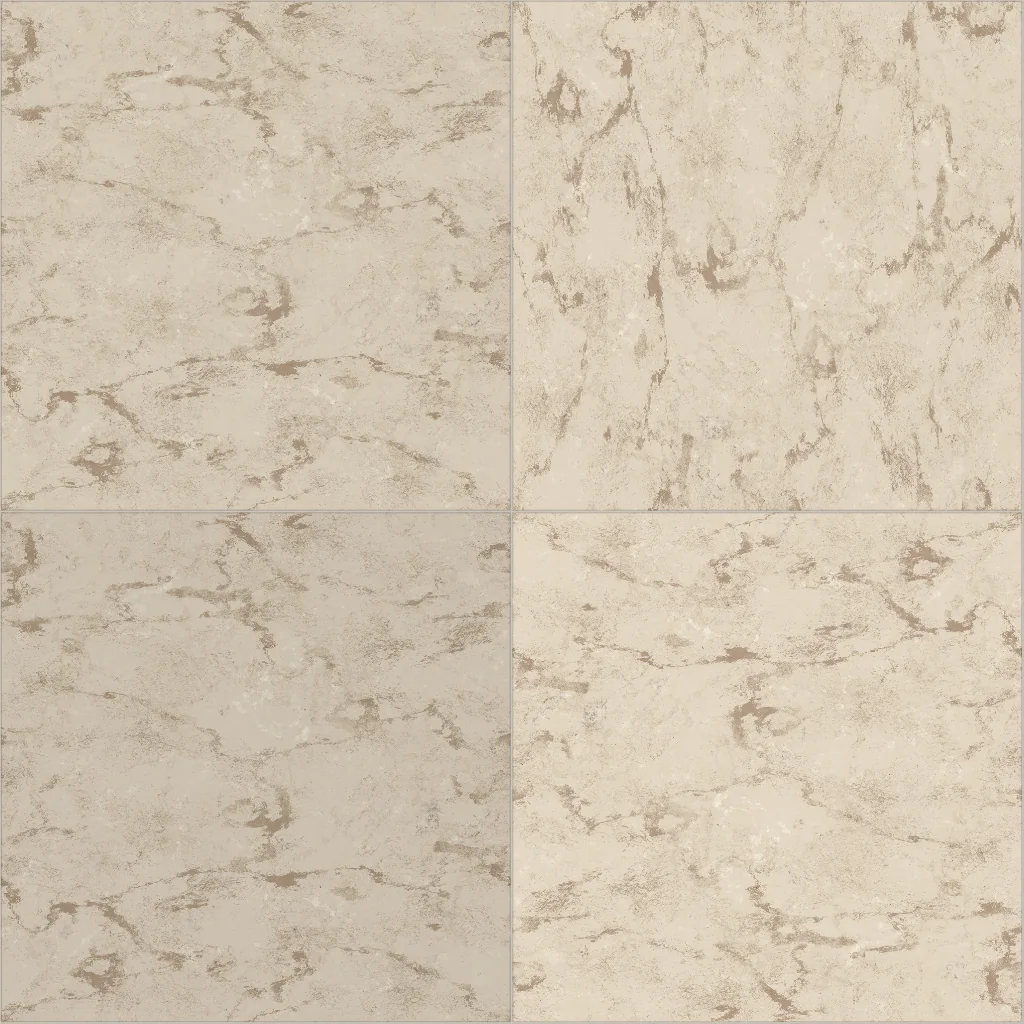 Bej mermer karo600 × 600 mm · tekrar 1204 × 1204 mm
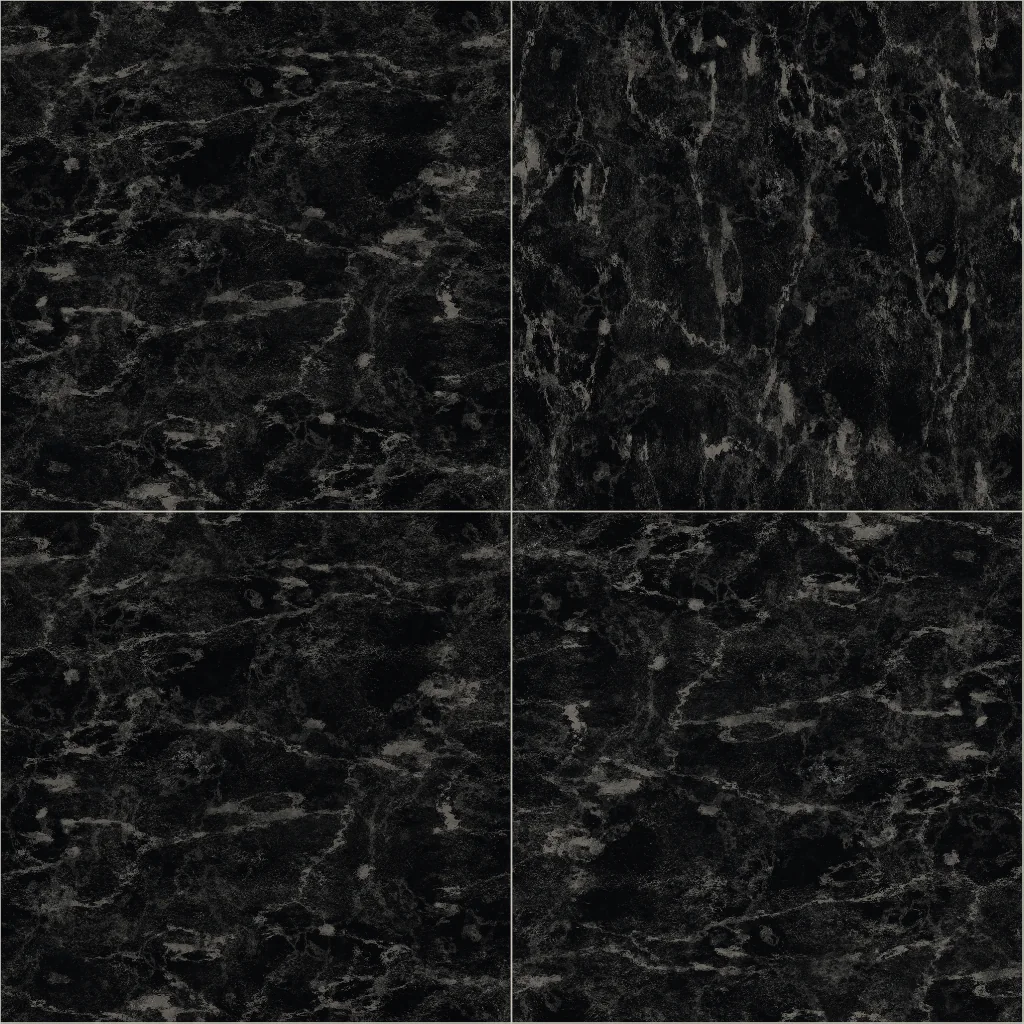 Antrasit mermer karo600 × 600 mm · tekrar 1204 × 1204 mm
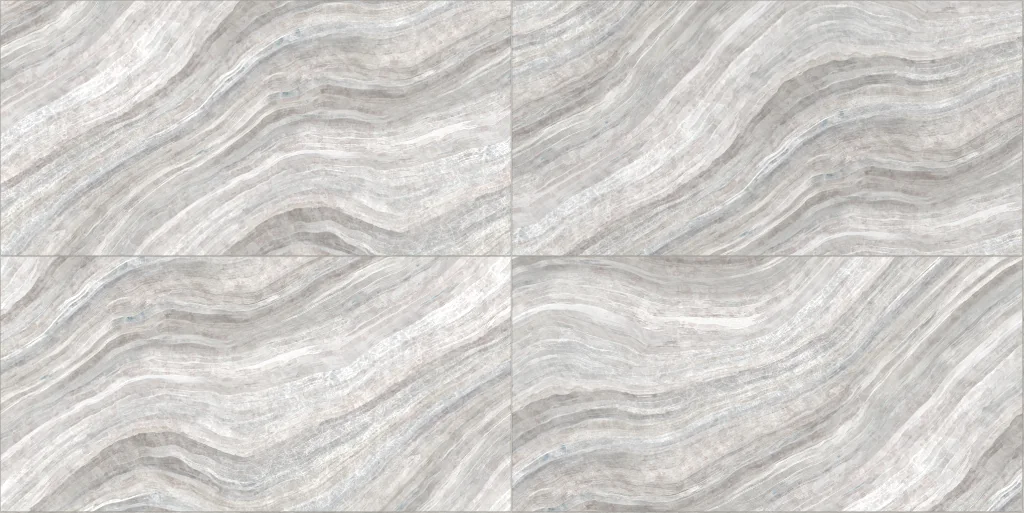 Beyaz oniks büyük ebat karo1200 × 600 mm · tekrar 2404 × 1204 mm
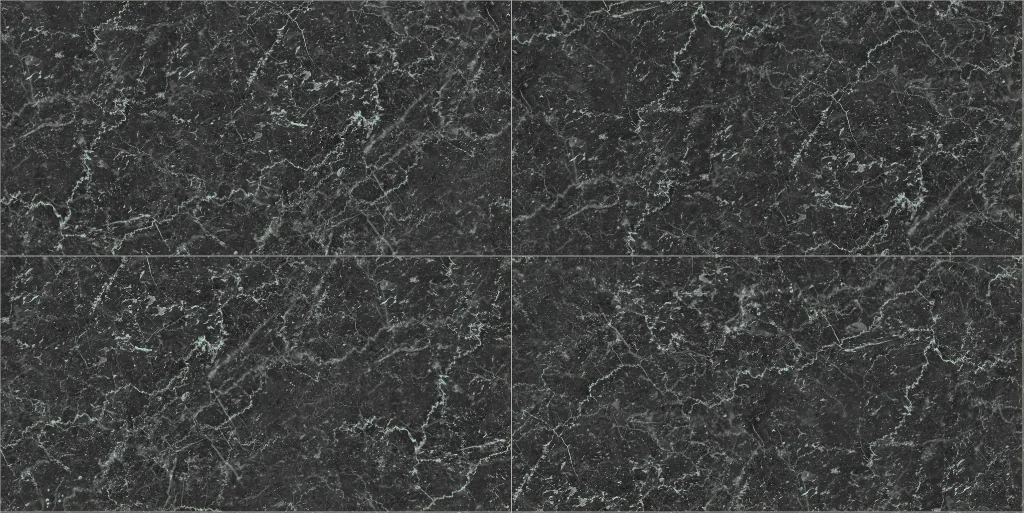 Siyah mermer büyük ebat karo1200 × 600 mm · tekrar 2404 × 1204 mm
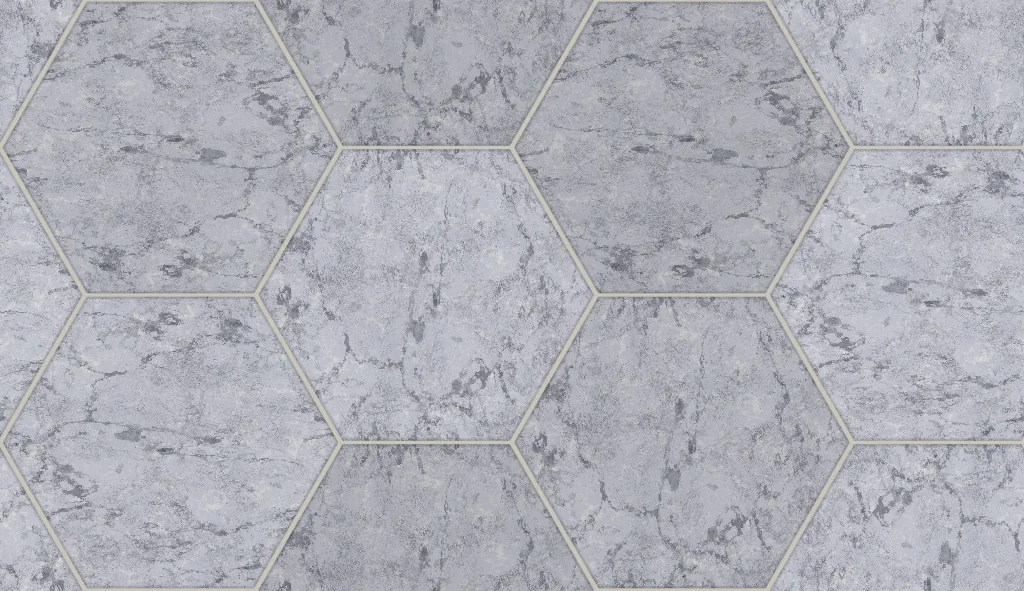 Beyaz mermer altıgen karo200 × 173 mm · tekrar 600 × 346 mm
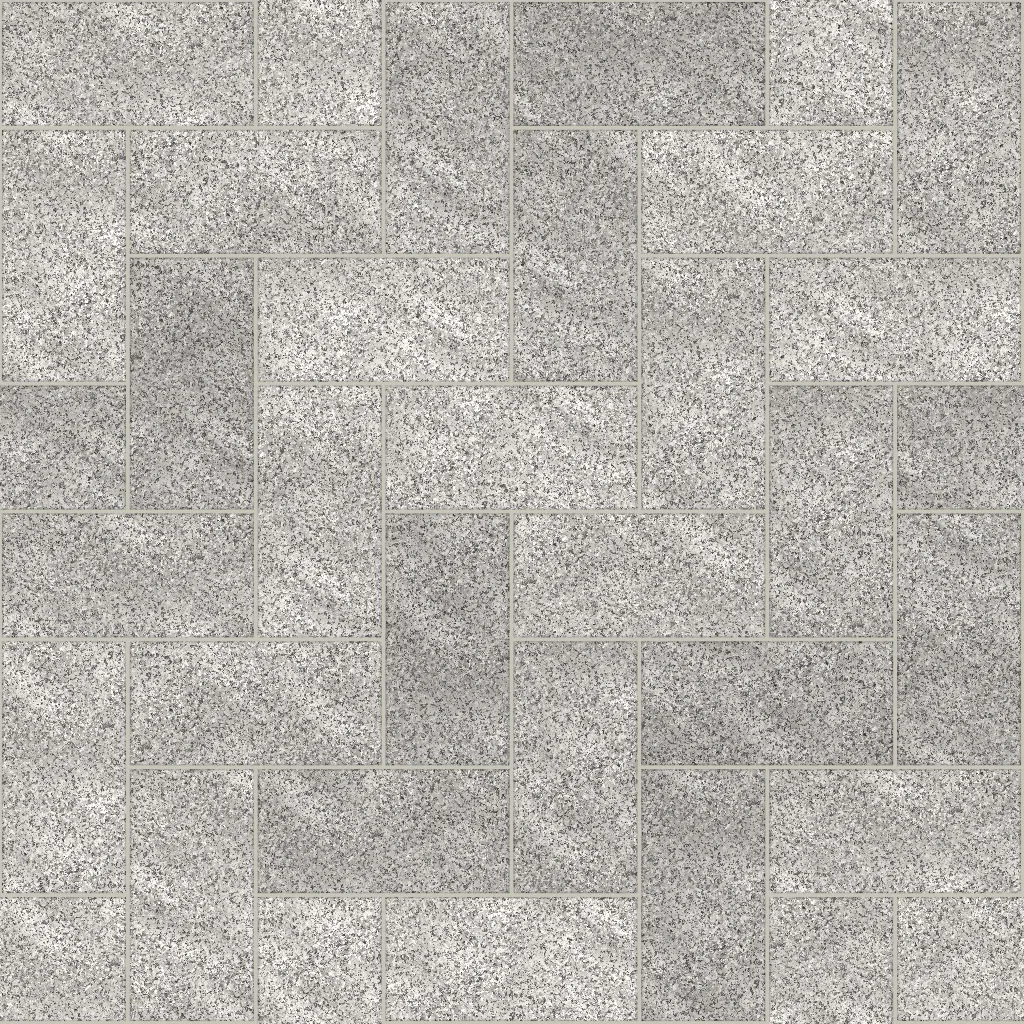 Gri granit balıksırtı parke taşı200 × 100 mm · tekrar 800 × 800 mm
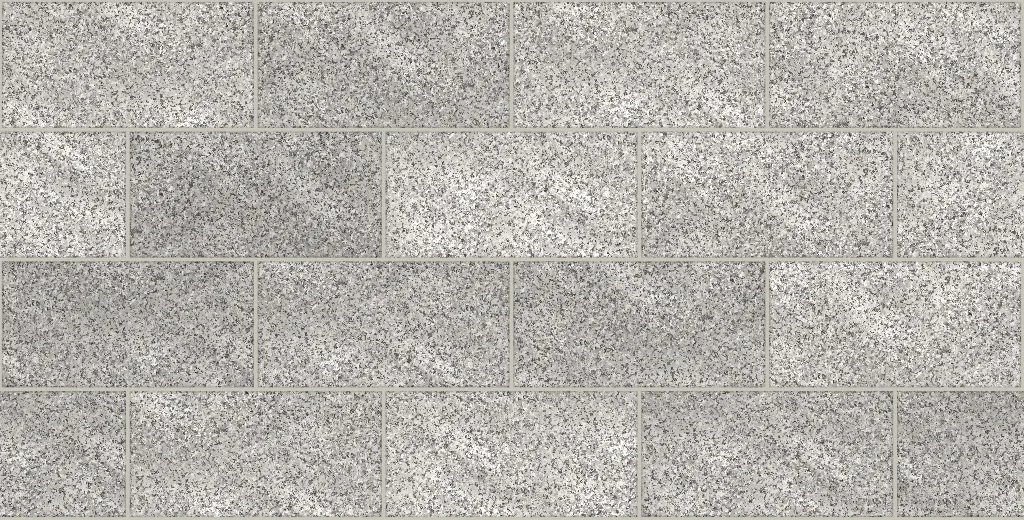 Gri granit parke taşı, yarım şaşırtmalı200 × 100 mm · tekrar 812 × 412 mm
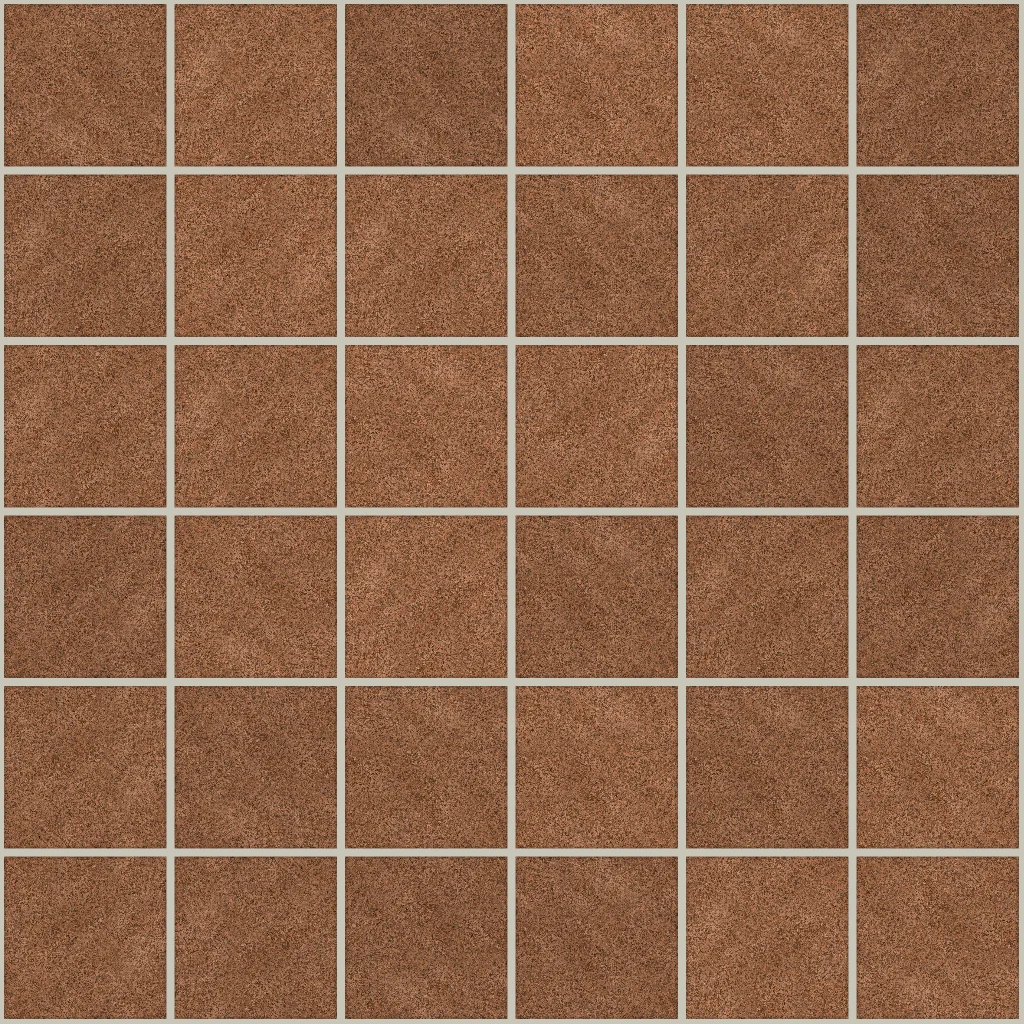 Kırmızı granit küp taş100 × 100 mm · tekrar 630 × 630 mm
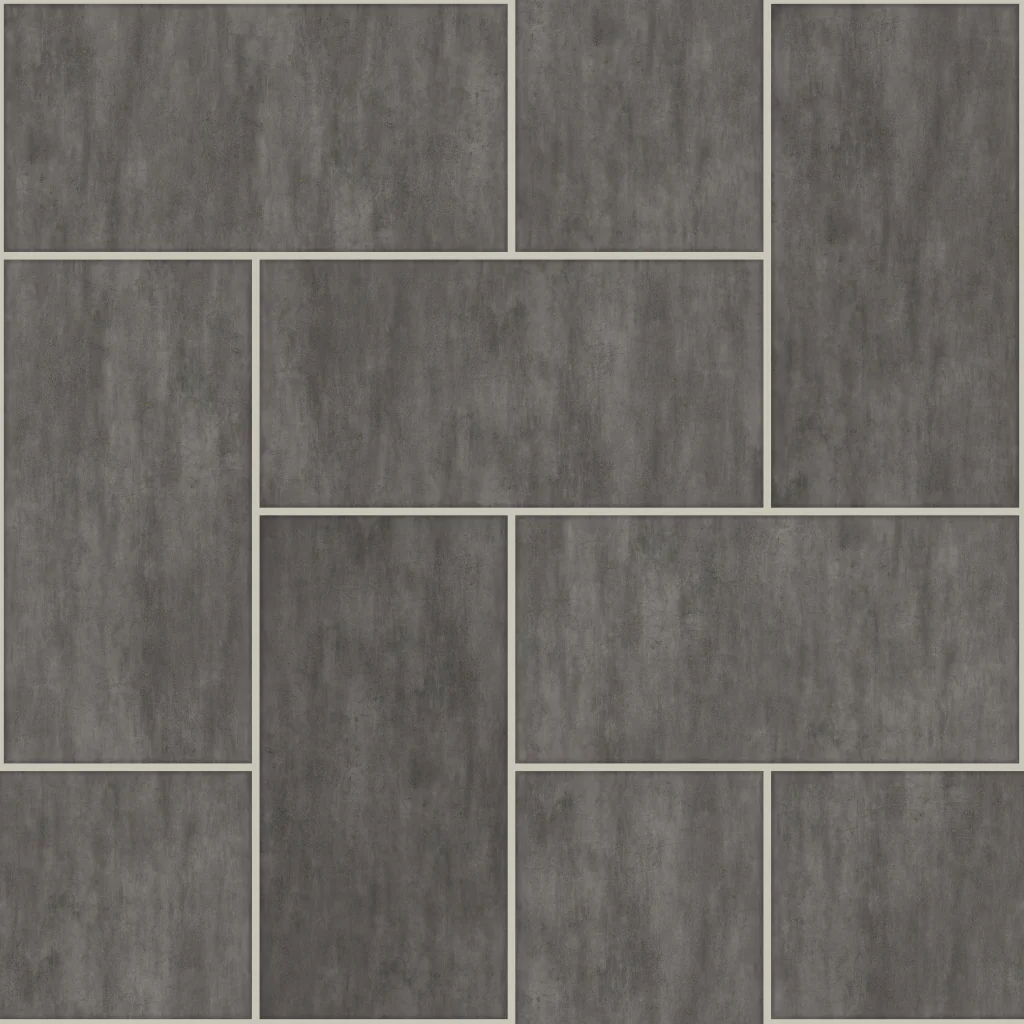 Gri beton balıksırtı parke taşı200 × 100 mm · tekrar 400 × 400 mm
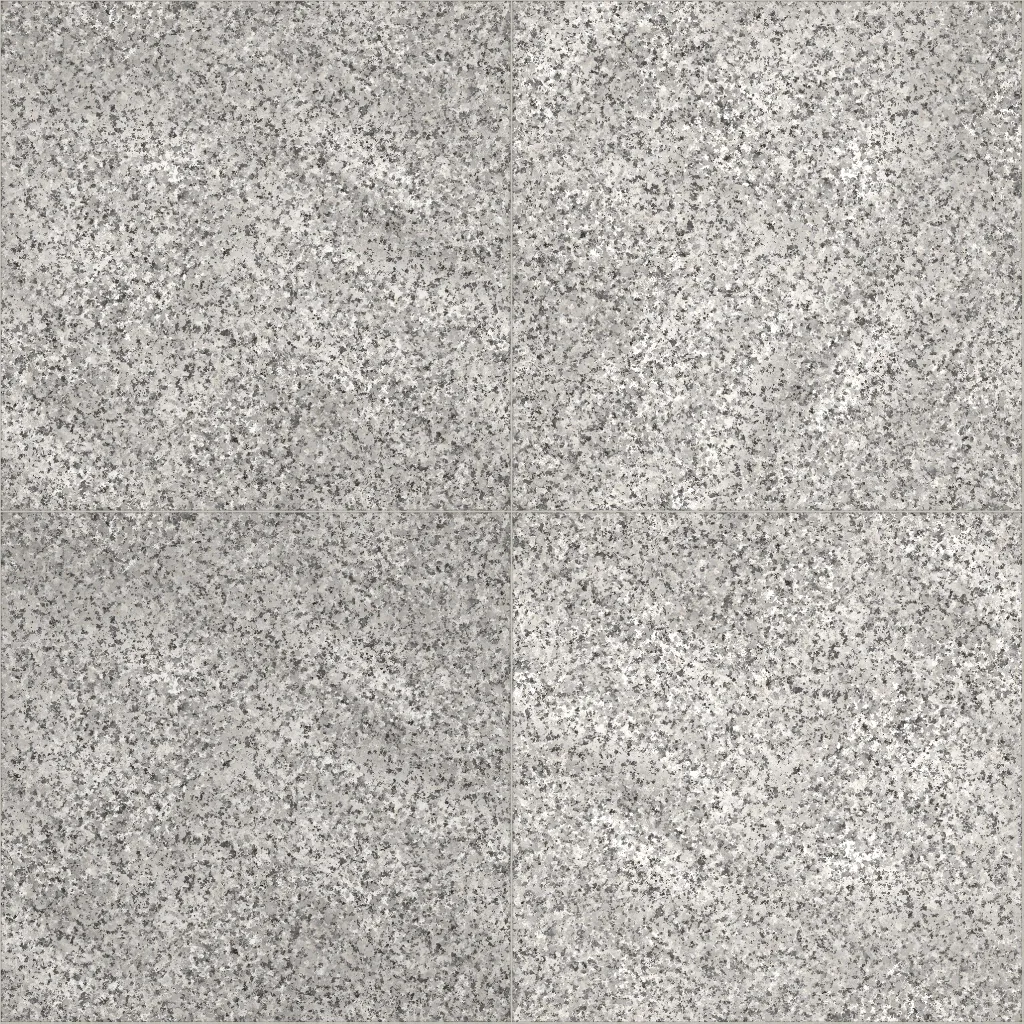 Gri granit karo600 × 600 mm · tekrar 1204 × 1204 mm
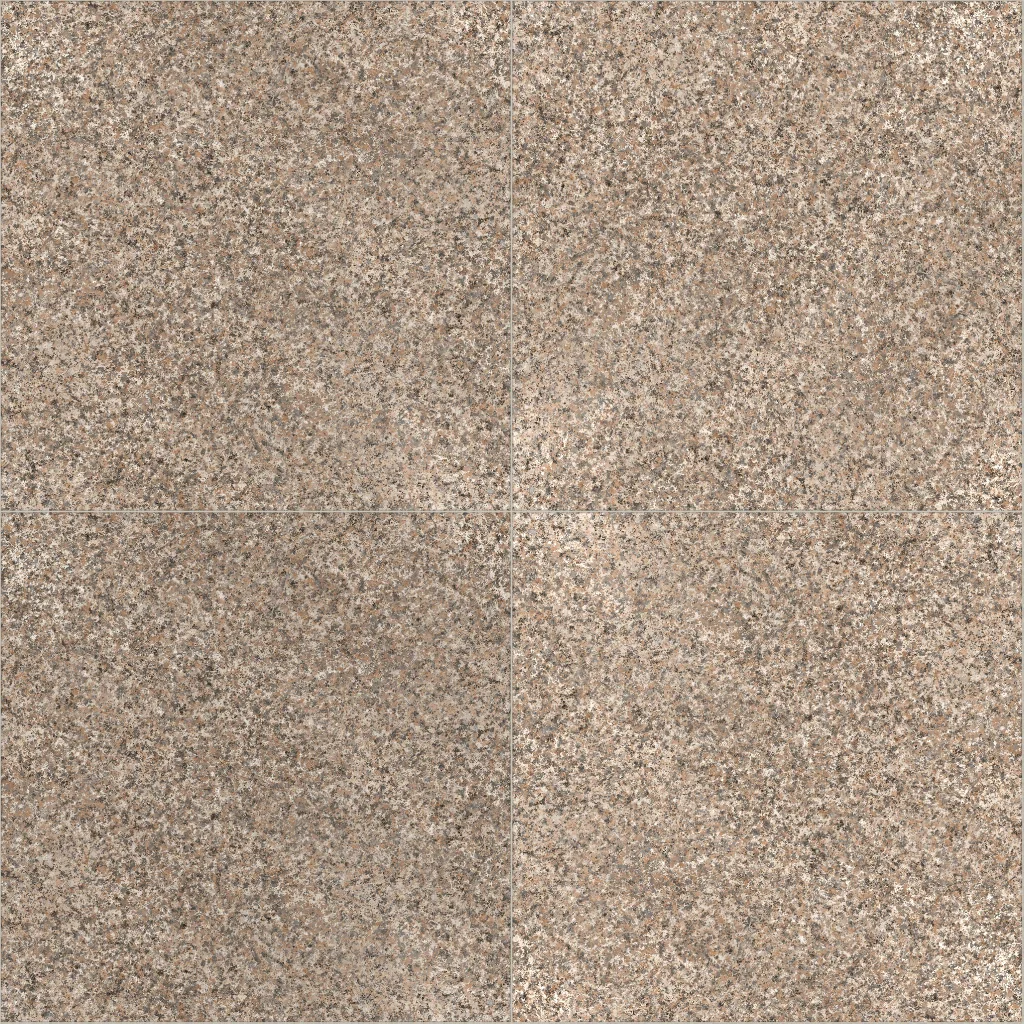 Pembe granit karo600 × 600 mm · tekrar 1204 × 1204 mm
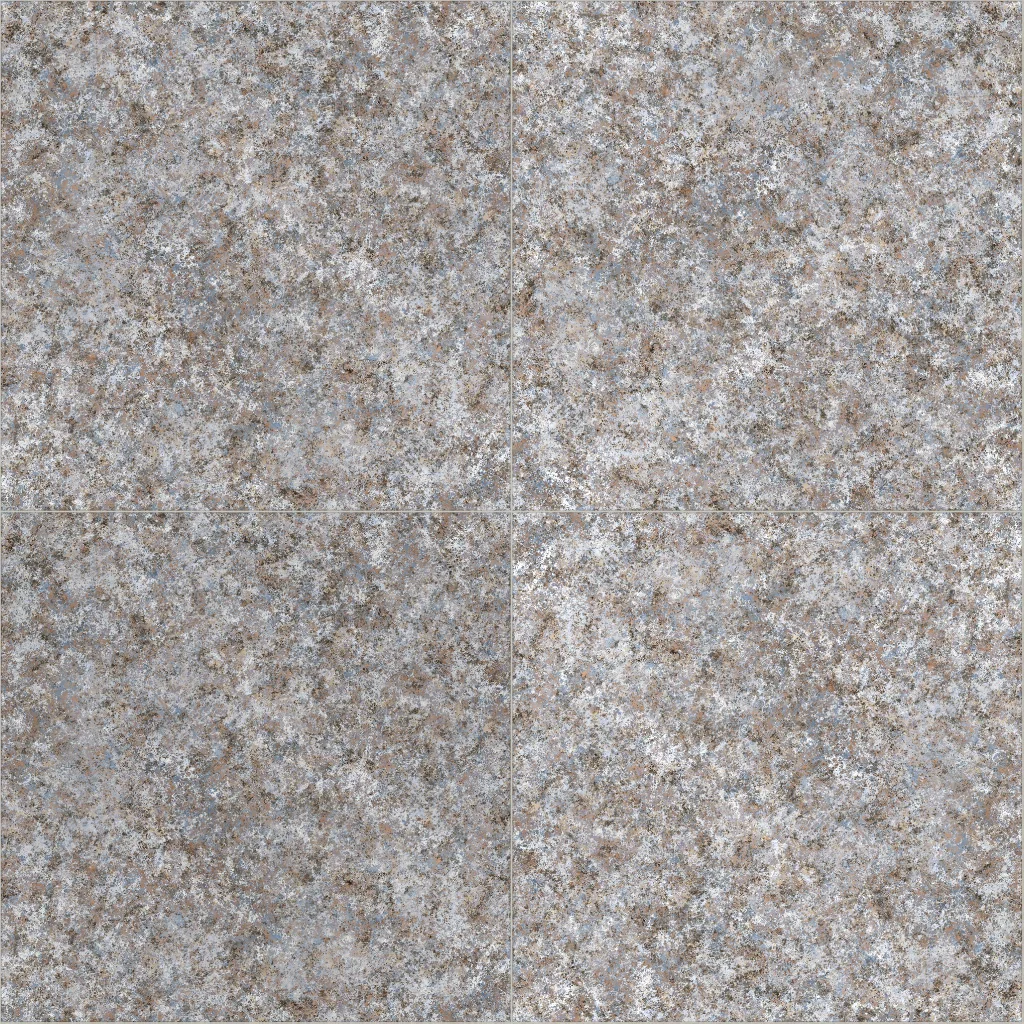 Mavi-gri granit karo600 × 600 mm · tekrar 1204 × 1204 mm
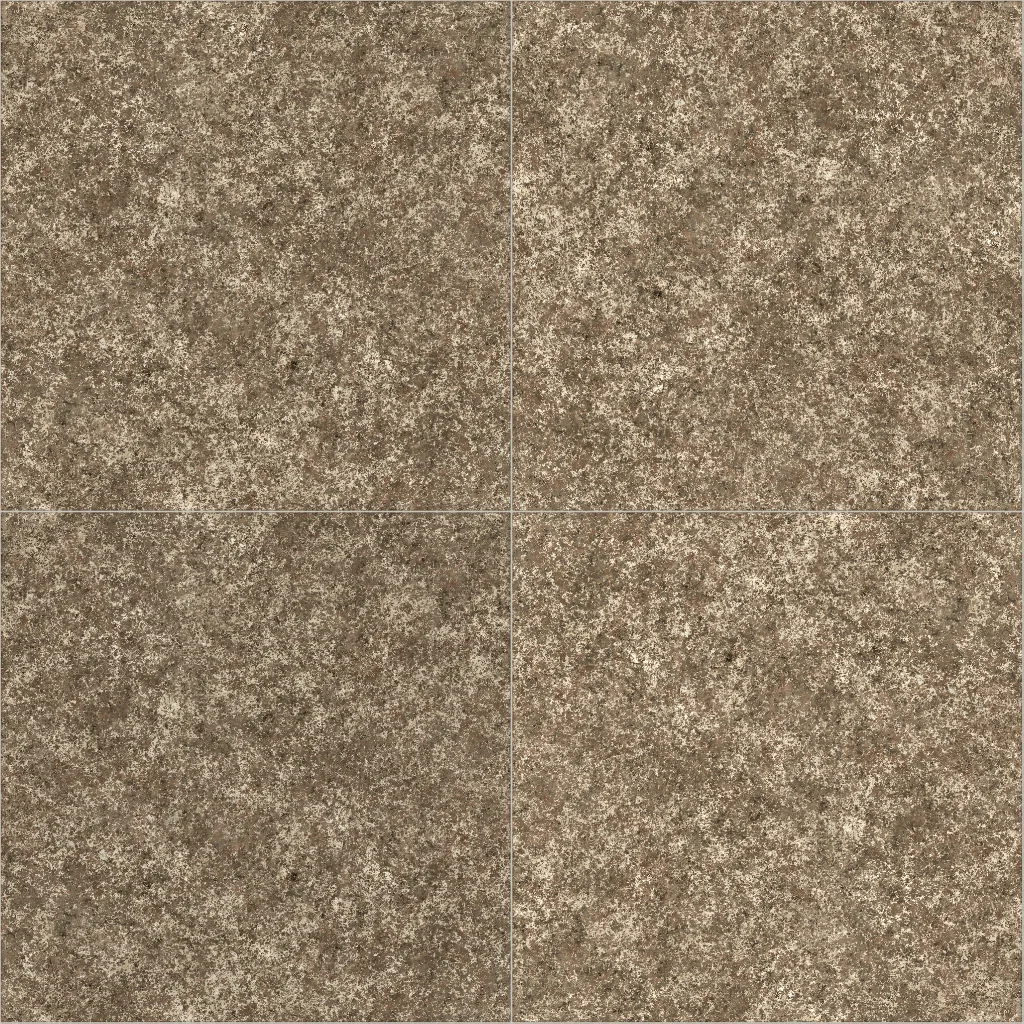 Kahverengi granit karo600 × 600 mm · tekrar 1204 × 1204 mm
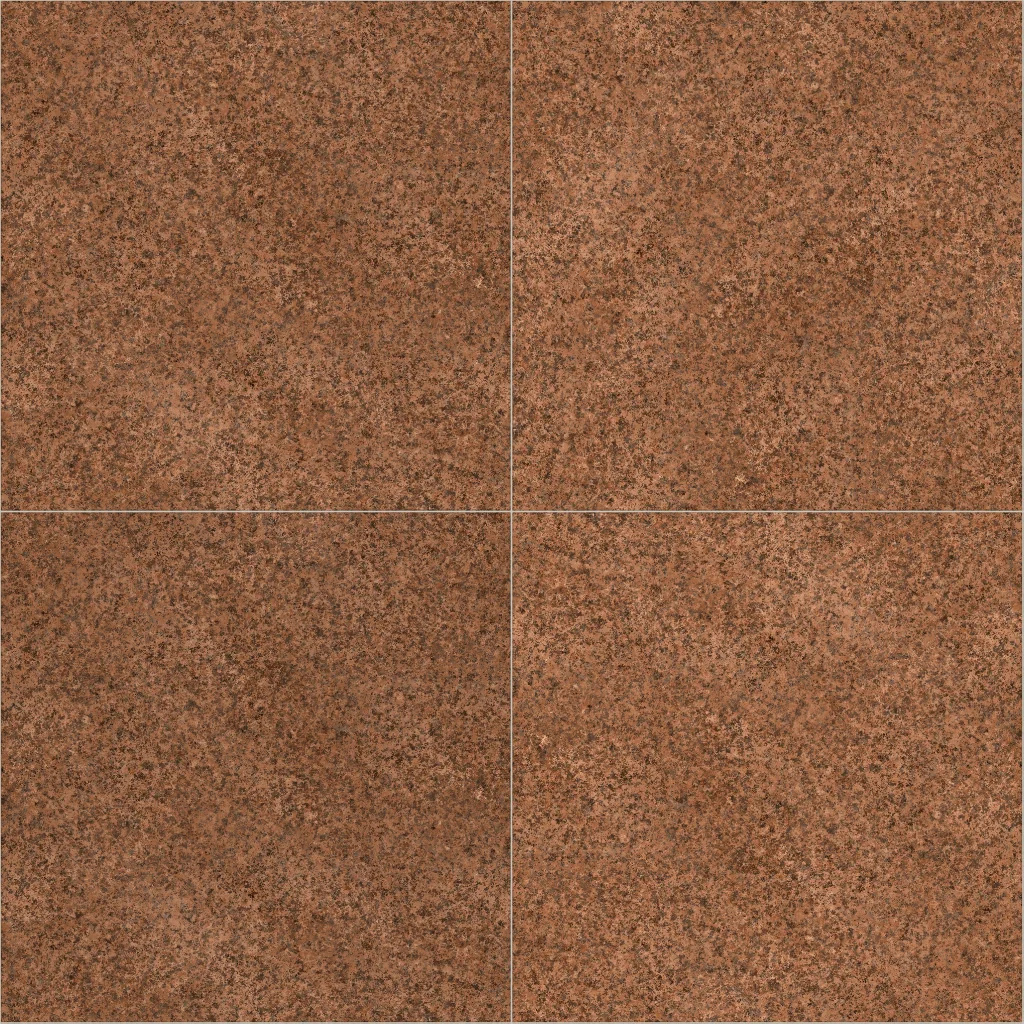 Kırmızı granit karo600 × 600 mm · tekrar 1204 × 1204 mm
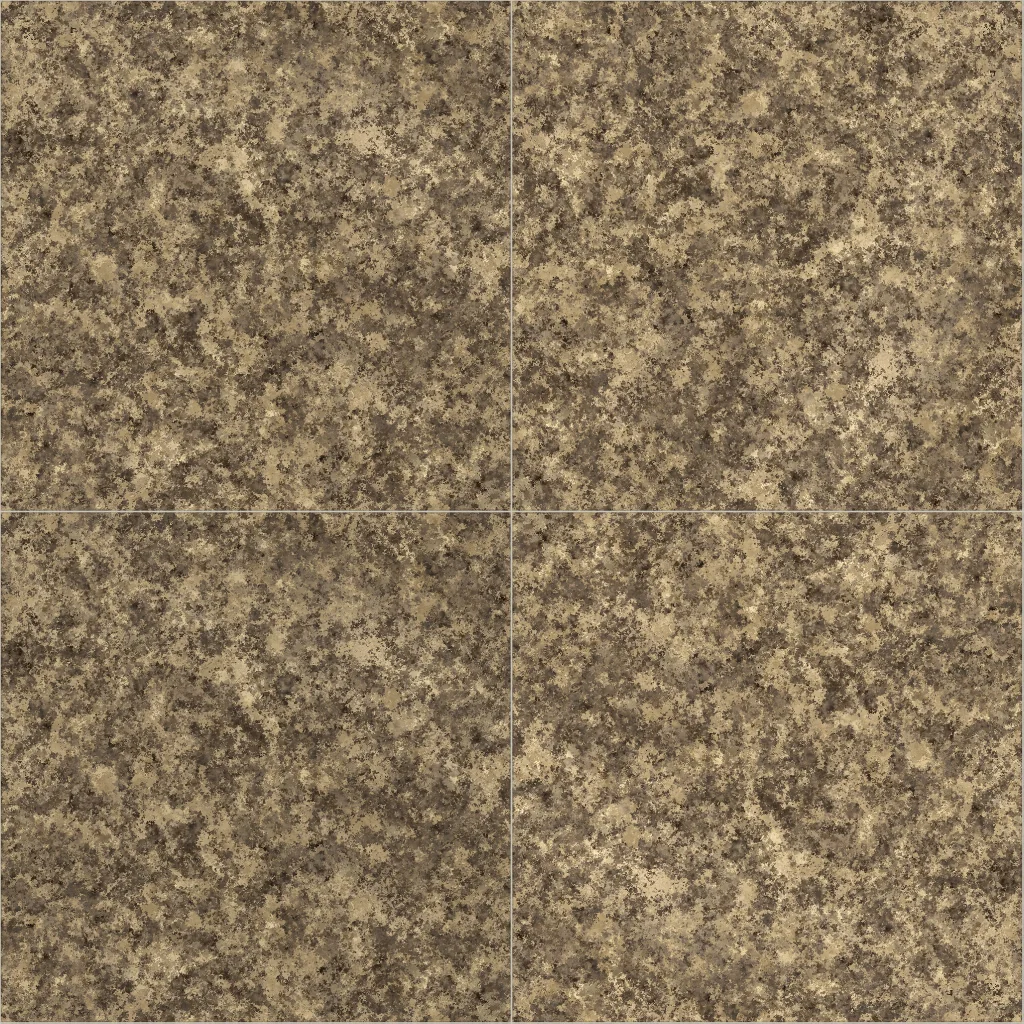 Altın sarısı granit karo600 × 600 mm · tekrar 1204 × 1204 mm
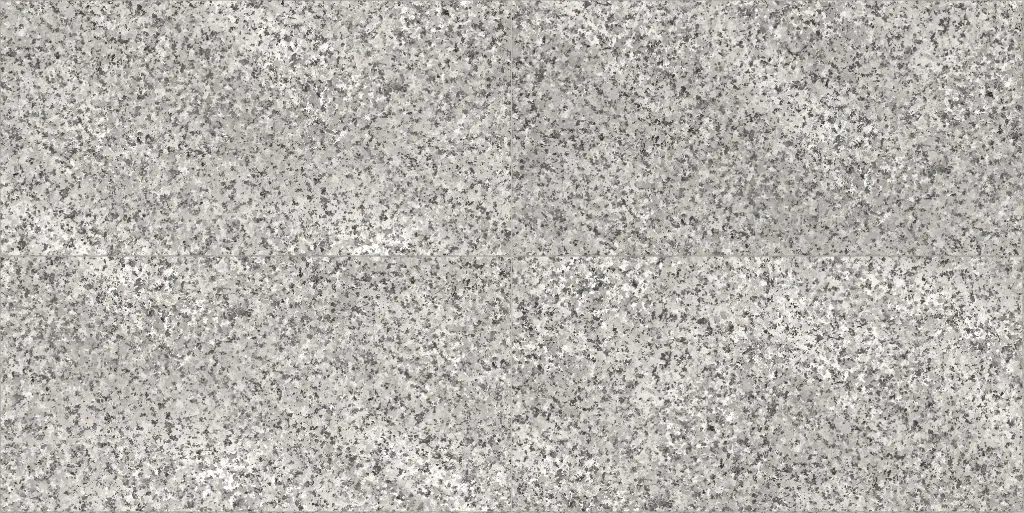 Gri granit büyük ebat karo1200 × 600 mm · tekrar 2404 × 1204 mm
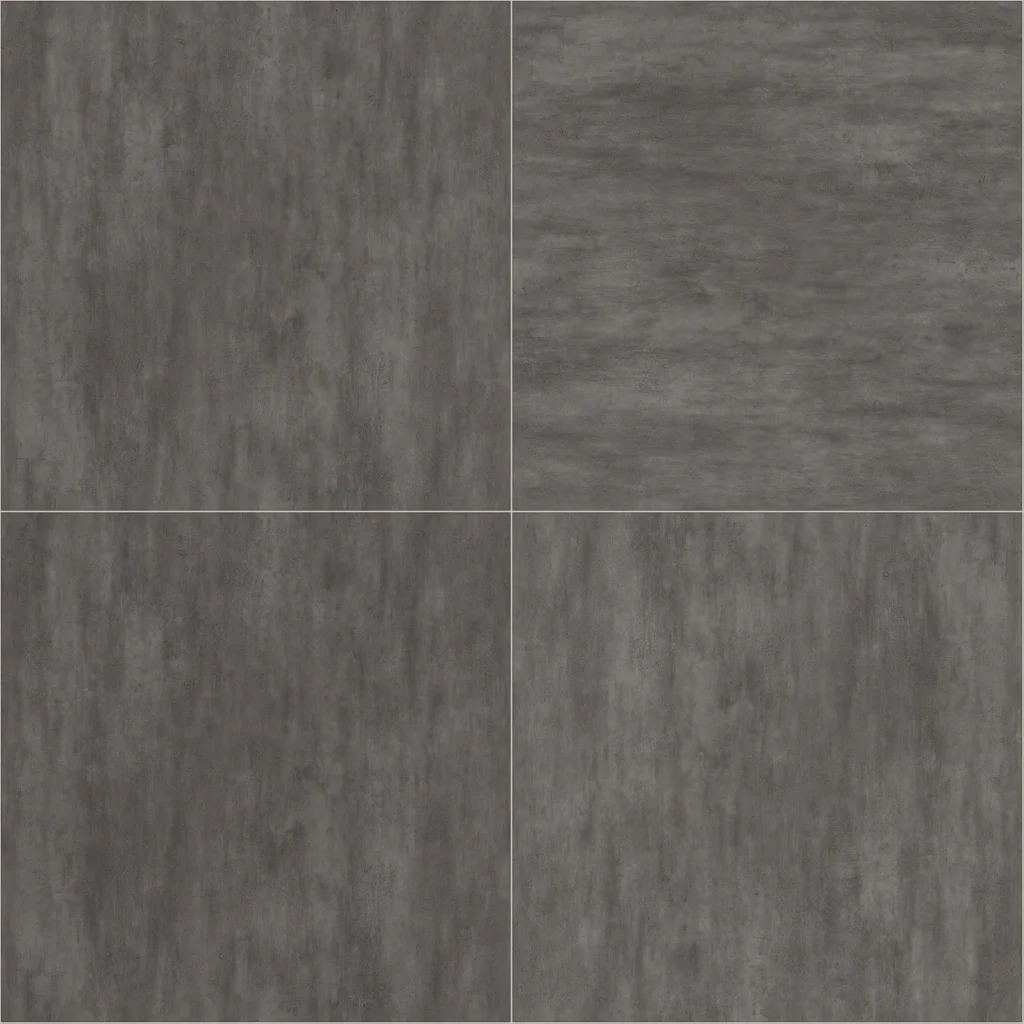 Gri beton görünümlü karo600 × 600 mm · tekrar 1204 × 1204 mm
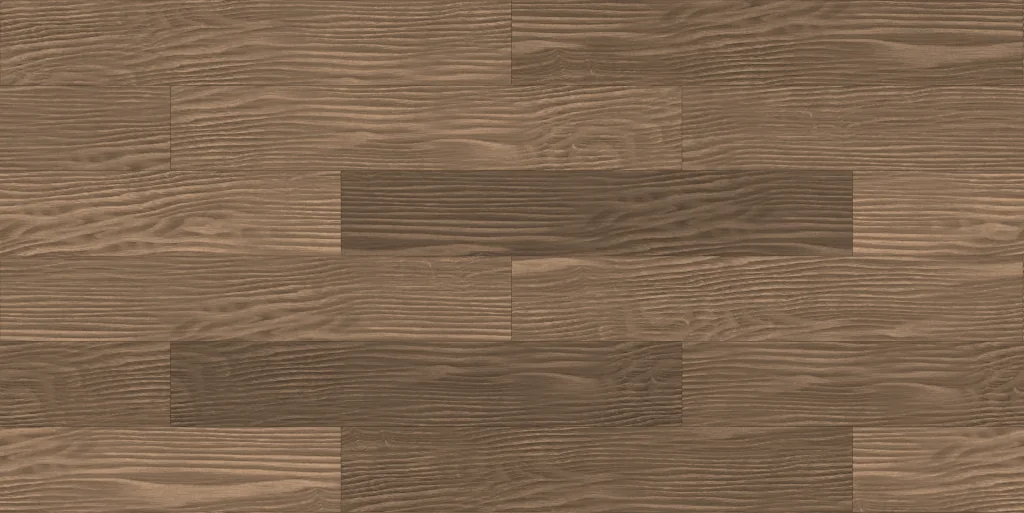 Meşe parke1200 × 200 mm · tekrar 2400 × 1200 mm
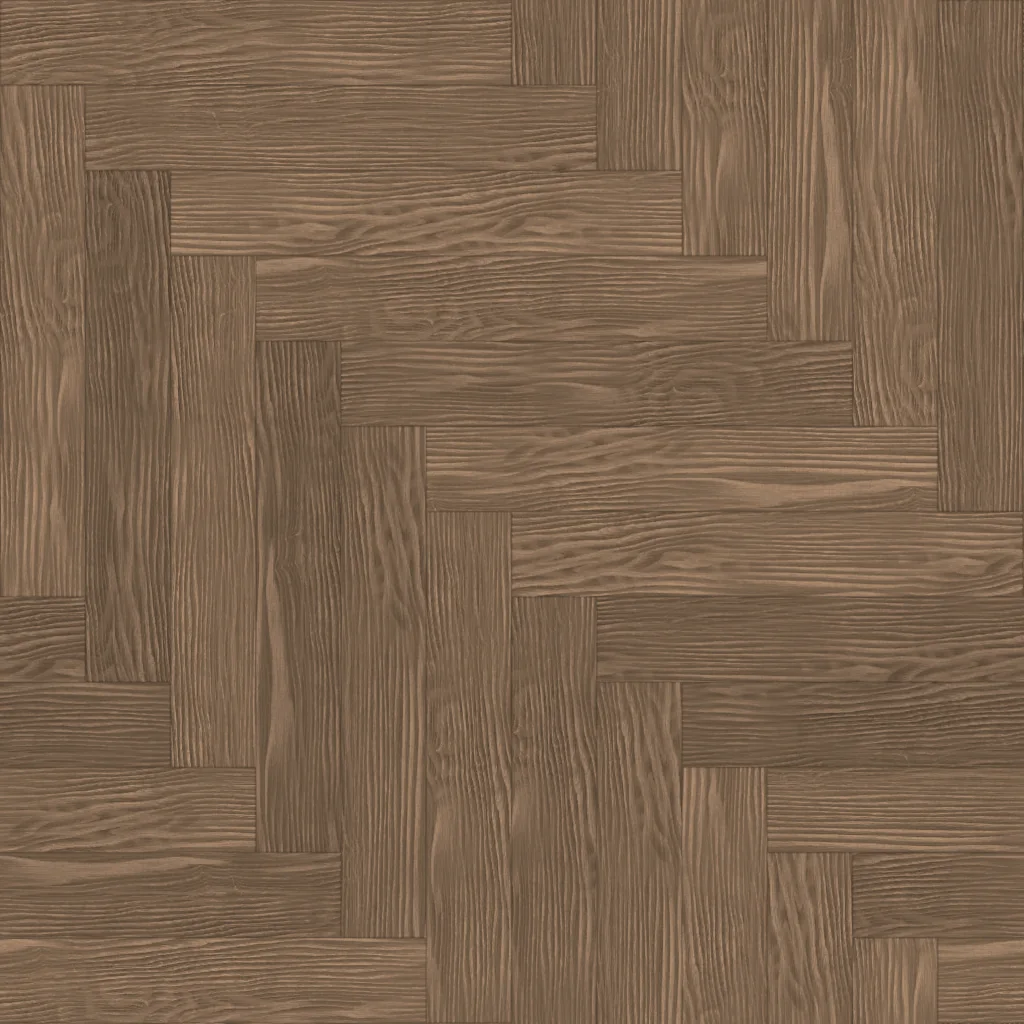 Meşe balıksırtı parke600 × 100 mm · tekrar 1200 × 1200 mm
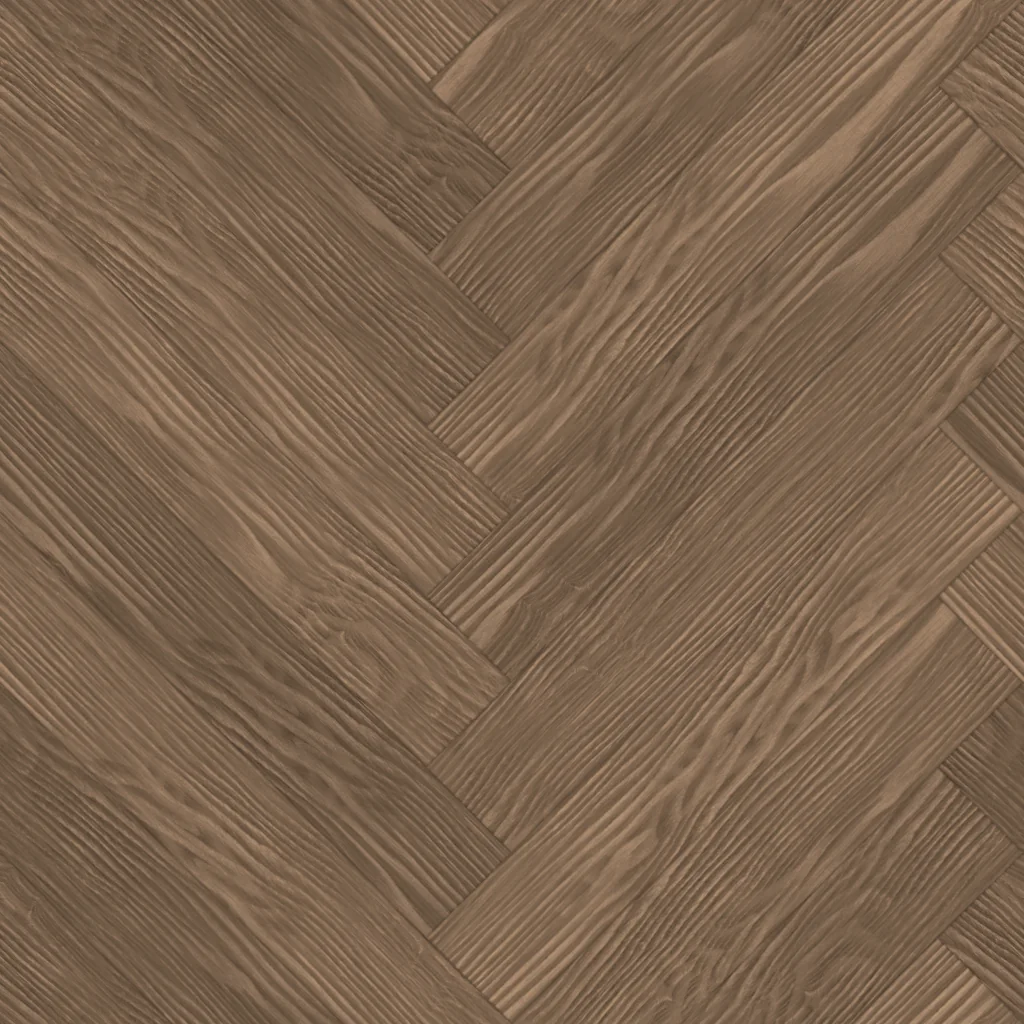 Meşe 45° balıksırtı parke600 × 100 mm · tekrar 849 × 849 mm
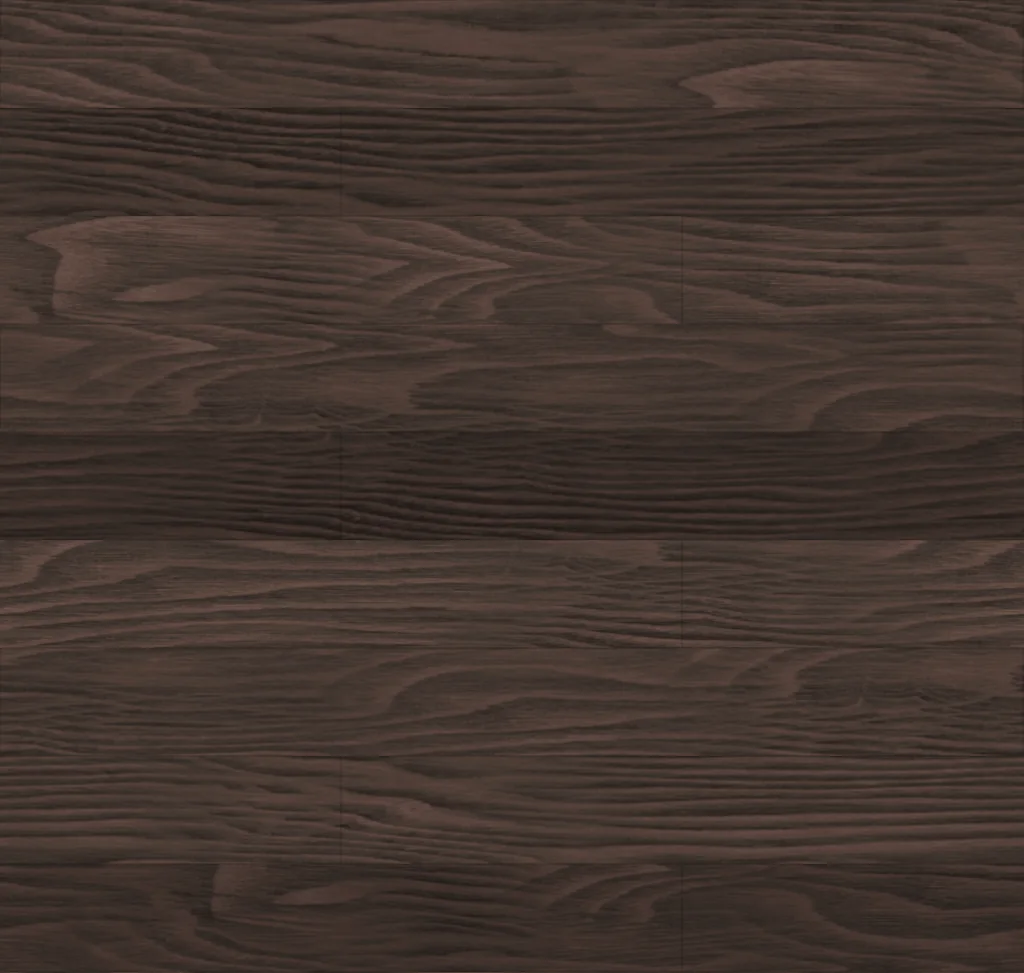 Koyu ahşap parke1800 × 190 mm · tekrar 1800 × 1710 mm
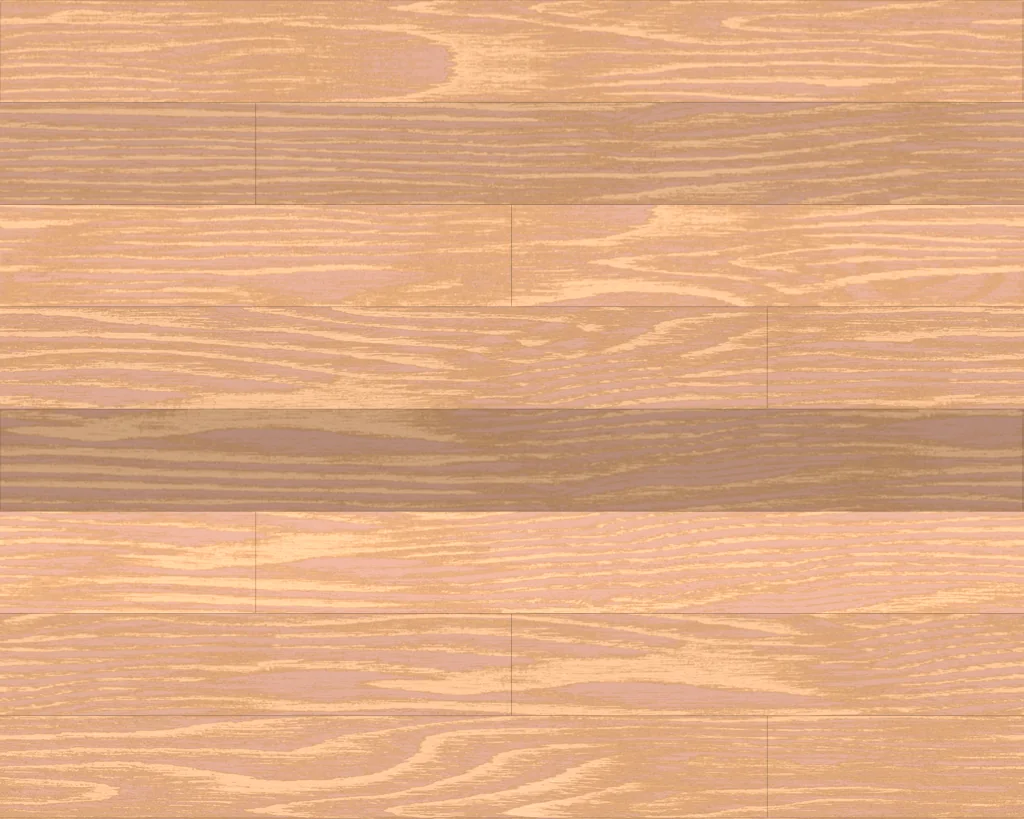 Açık renk geniş tahta parke2200 × 220 mm · tekrar 2200 × 1760 mm
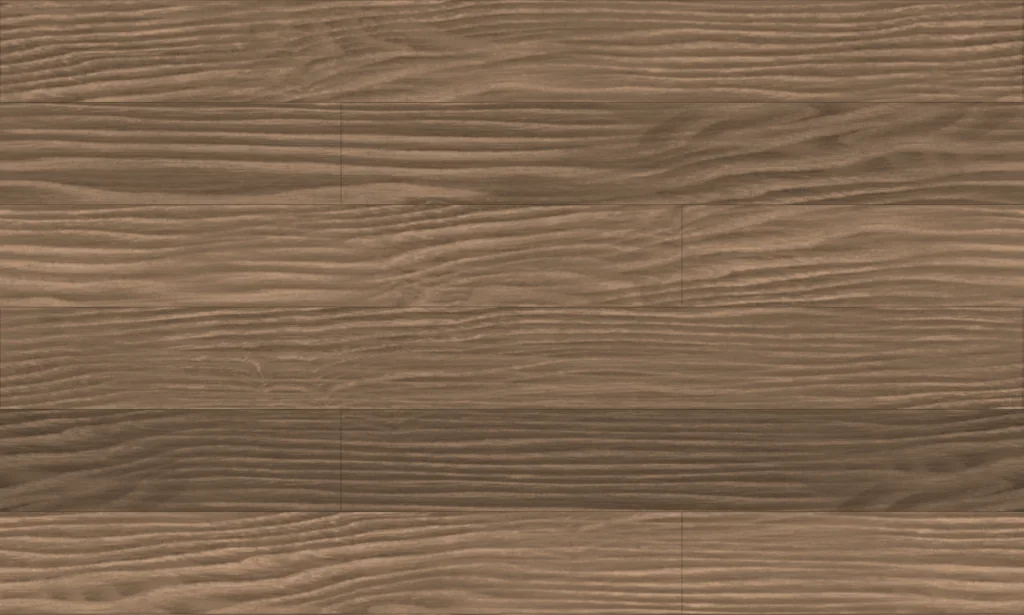 Meşe geniş tahta parke1900 × 190 mm · tekrar 1900 × 1140 mm
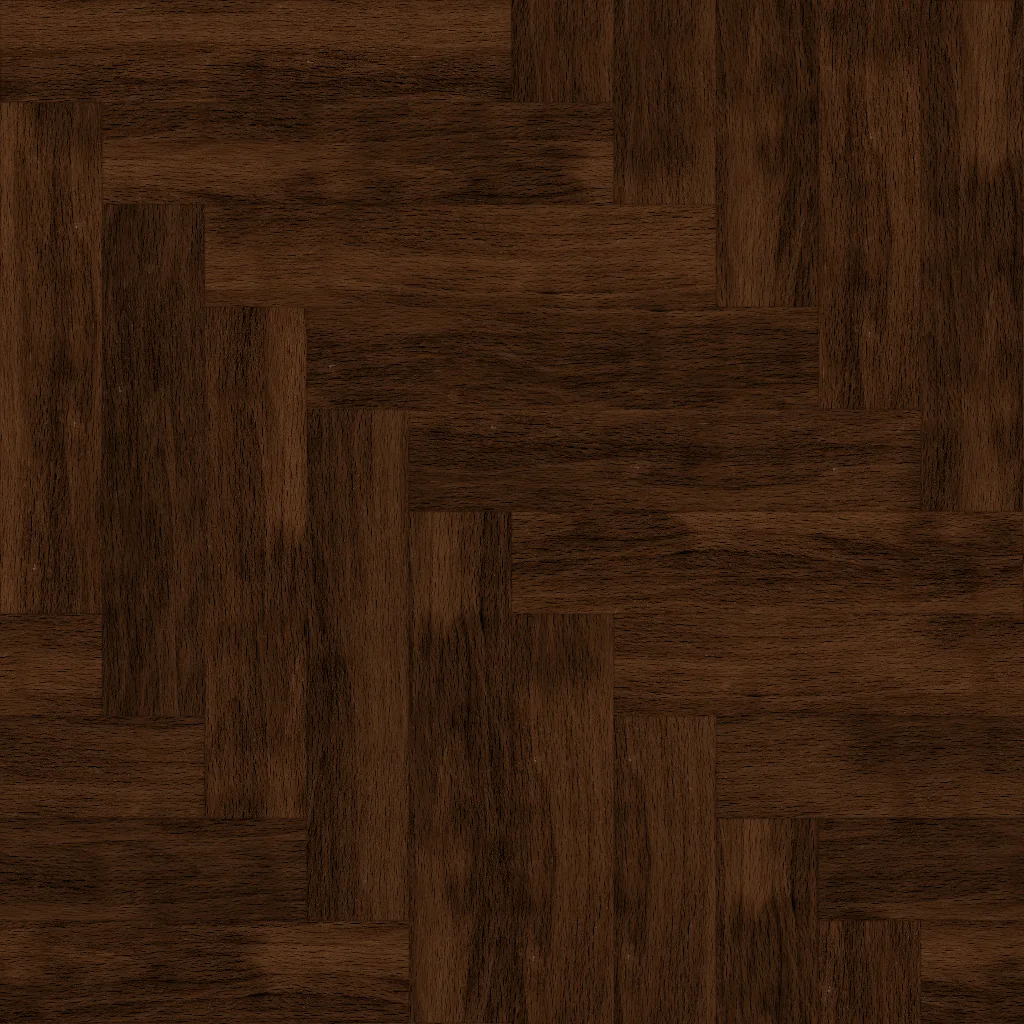 Koyu ahşap balıksırtı parke600 × 120 mm · tekrar 1200 × 1200 mm
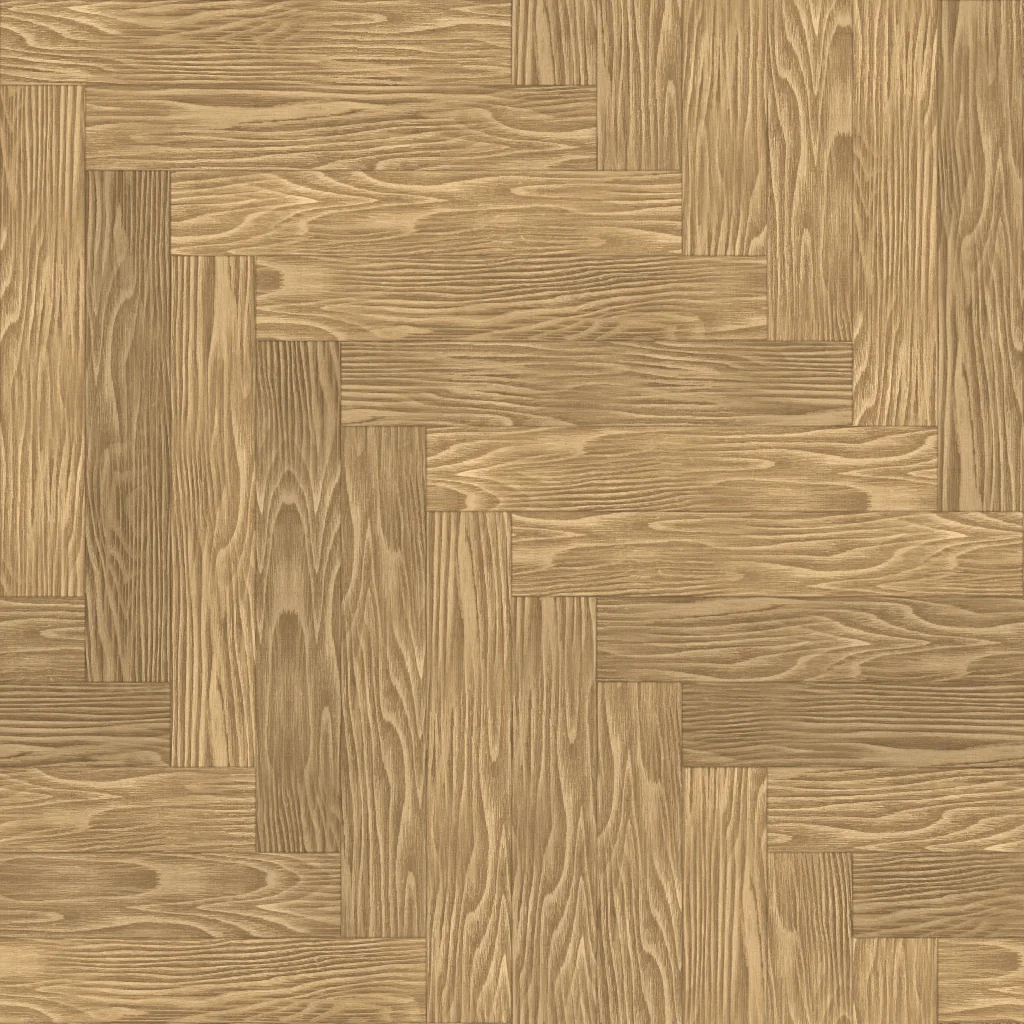 Açık renk ahşap balıksırtı parke600 × 100 mm · tekrar 1200 × 1200 mm
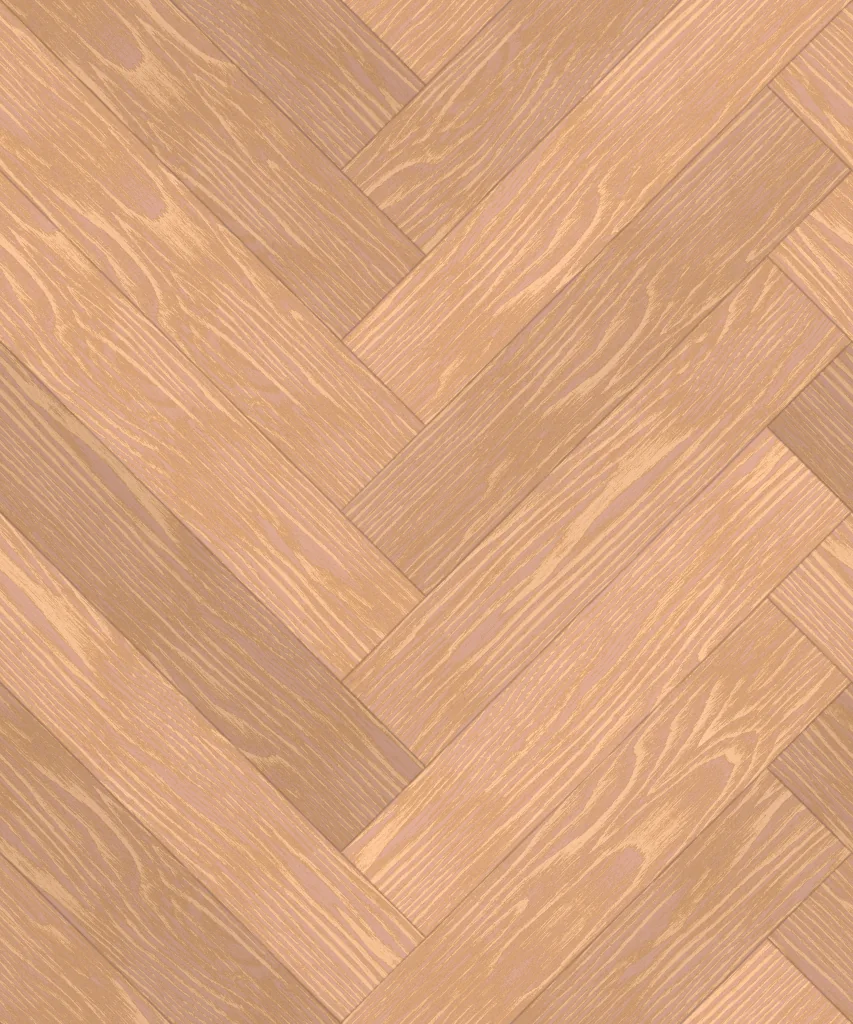 Açık renk ahşap 45° balıksırtı parke700 × 140 mm · tekrar 990 × 1188 mm
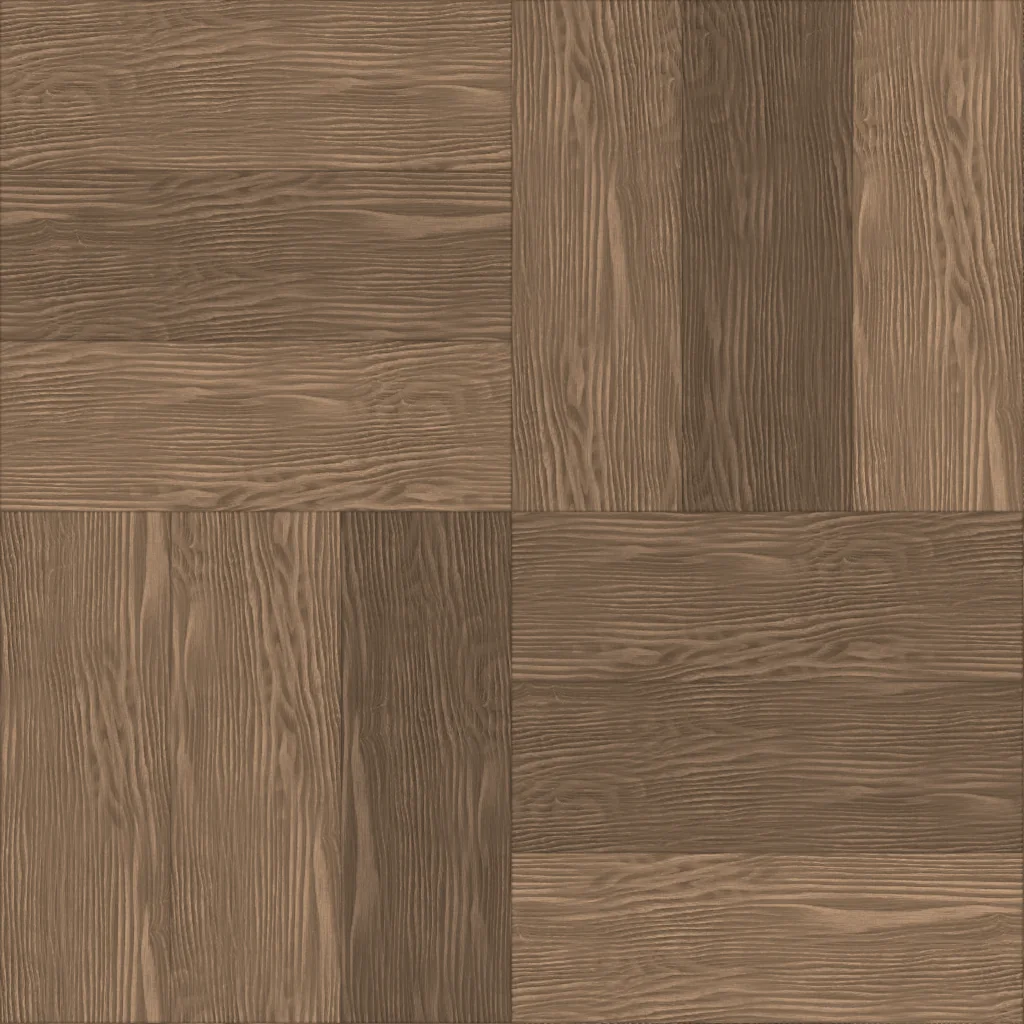 Meşe sepet örgü parke450 × 150 mm · tekrar 900 × 900 mm
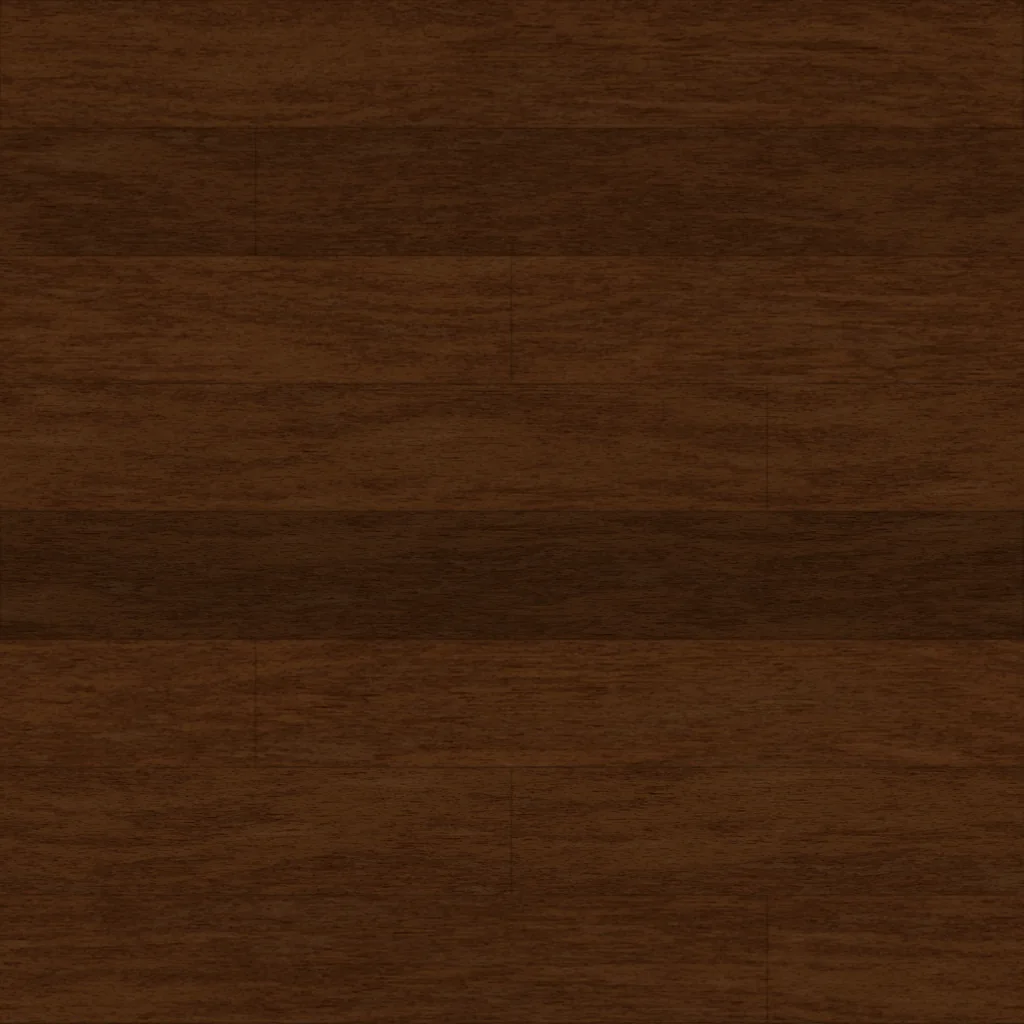 İnce koyu ahşap parke1200 × 150 mm · tekrar 1200 × 1200 mm
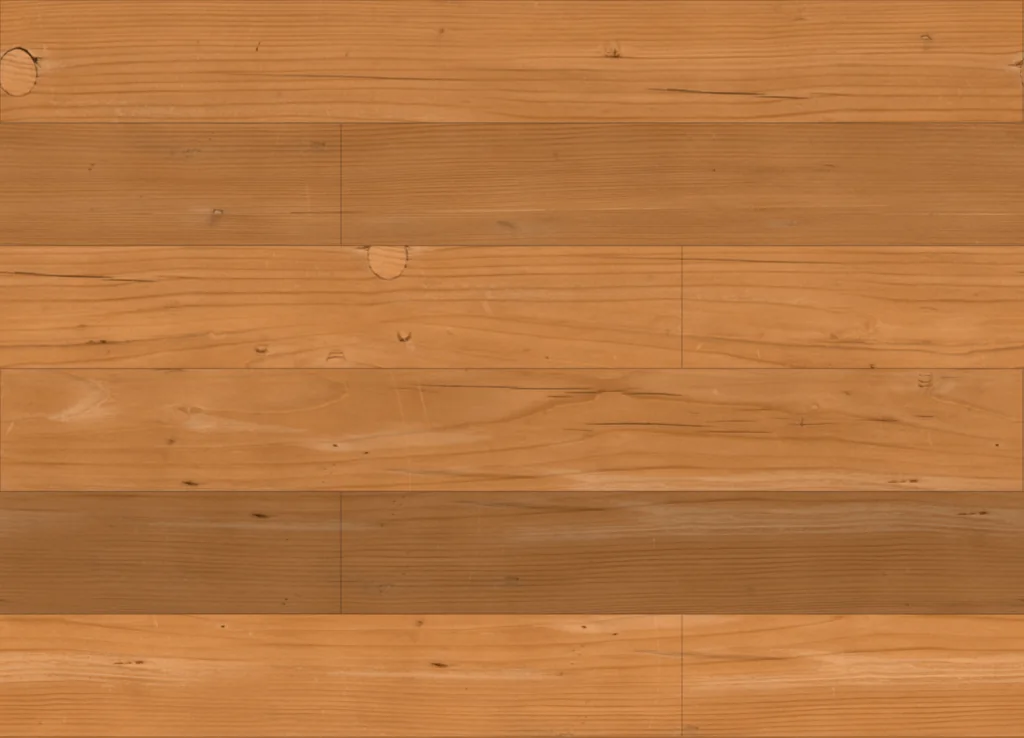 Sıcak tonlu ahşap parke1500 × 180 mm · tekrar 1500 × 1080 mm
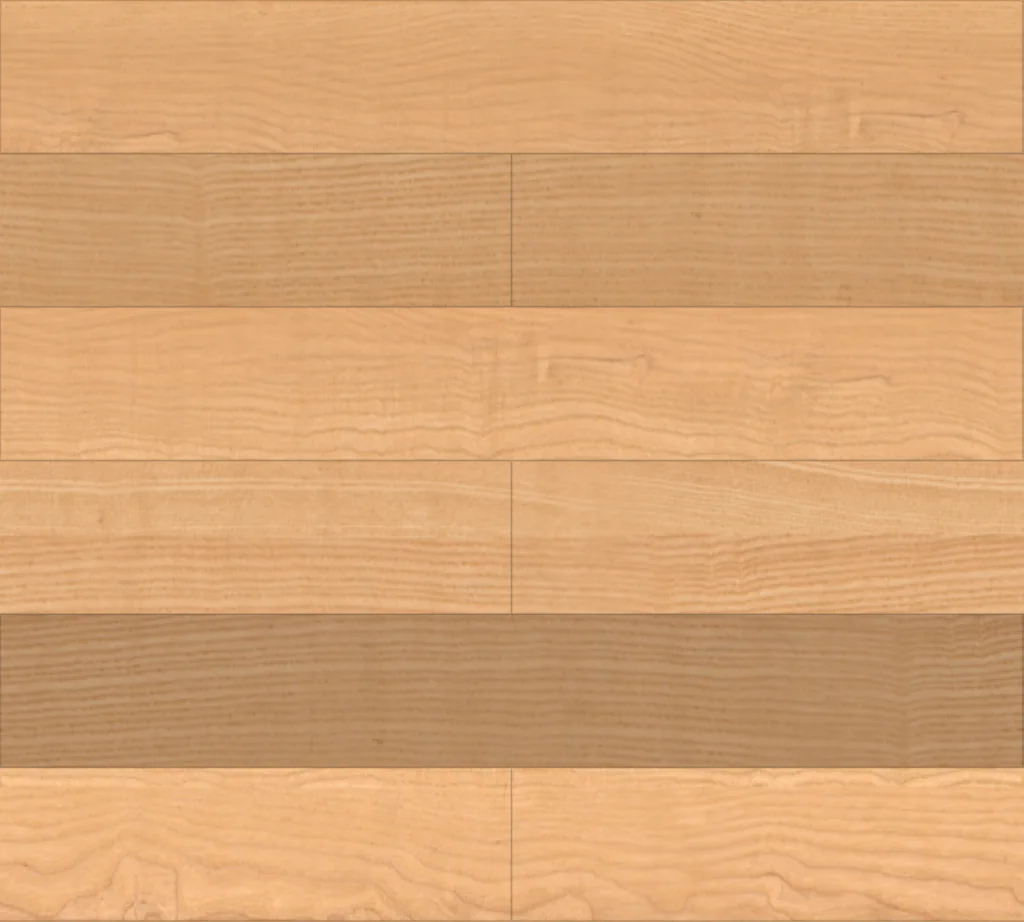 Açık cilalı ahşap parke1200 × 180 mm · tekrar 1200 × 1080 mm
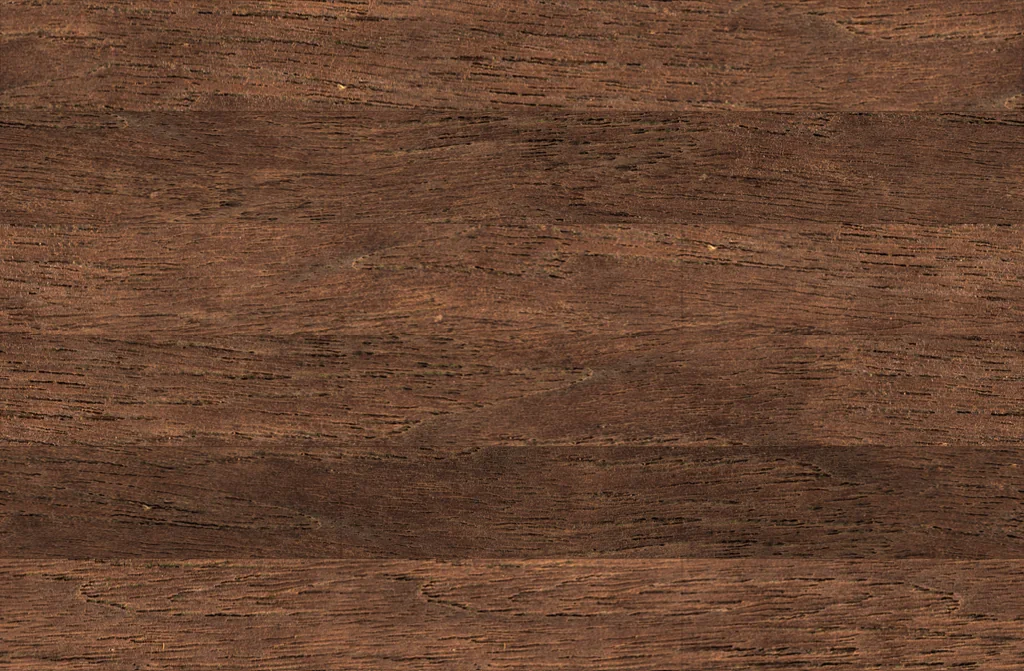 Rustik koyu ahşap parke2200 × 240 mm · tekrar 2200 × 1440 mm
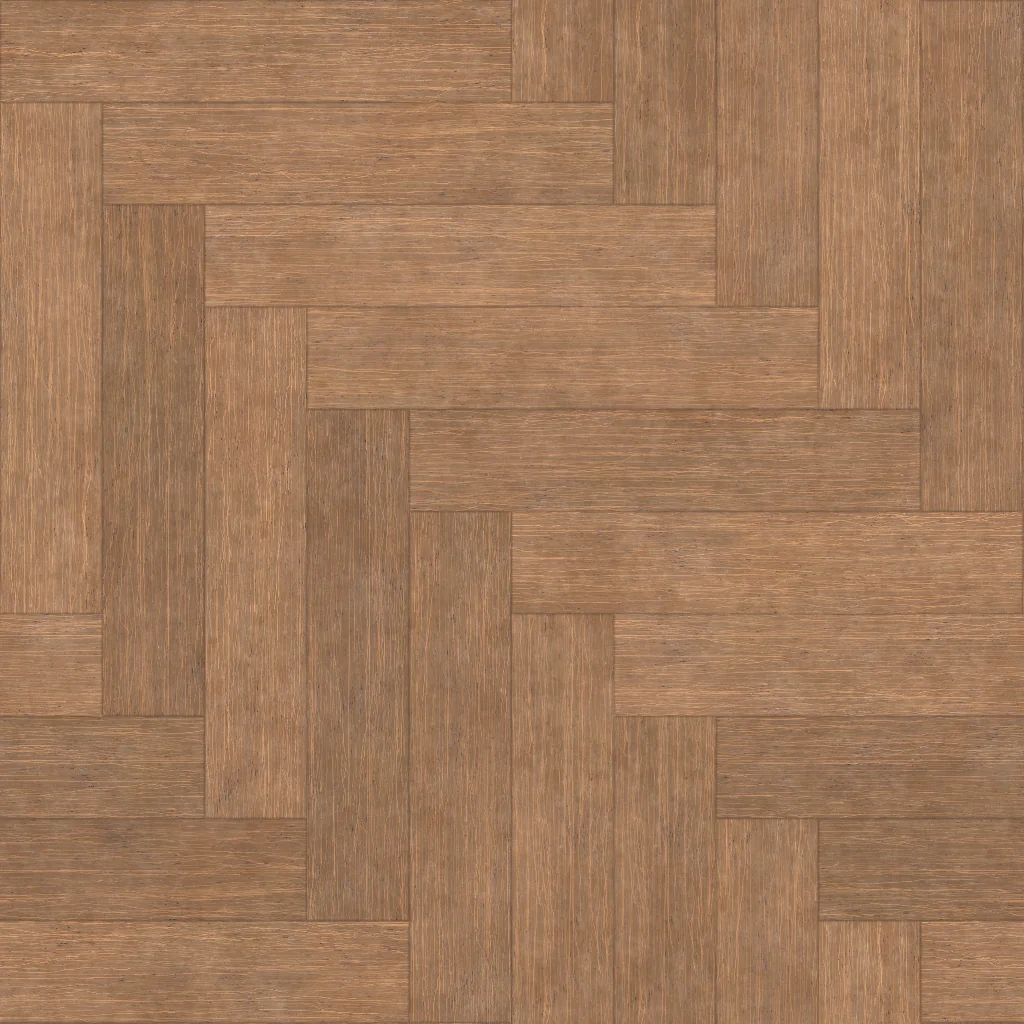 İnce damarlı ahşap balıksırtı parke500 × 100 mm · tekrar 1000 × 1000 mm
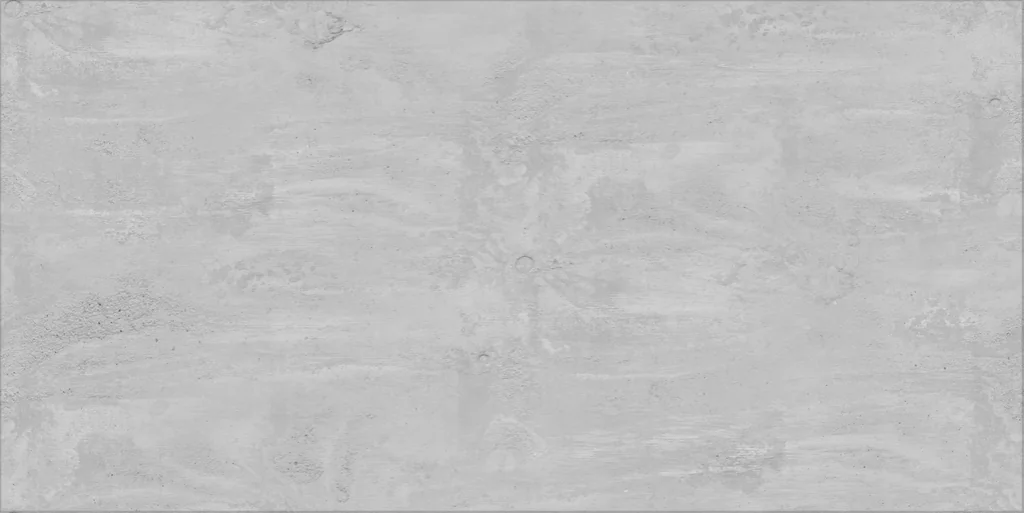 Cilalı beton, kesintisiztekrar 1100 × 550 mm
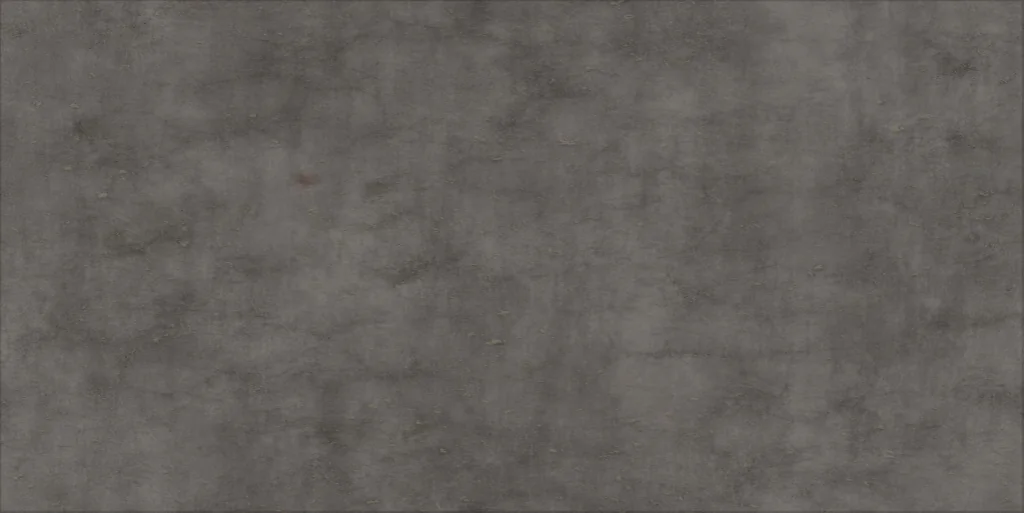 Düz beton, kesintisiztekrar 1100 × 550 mm
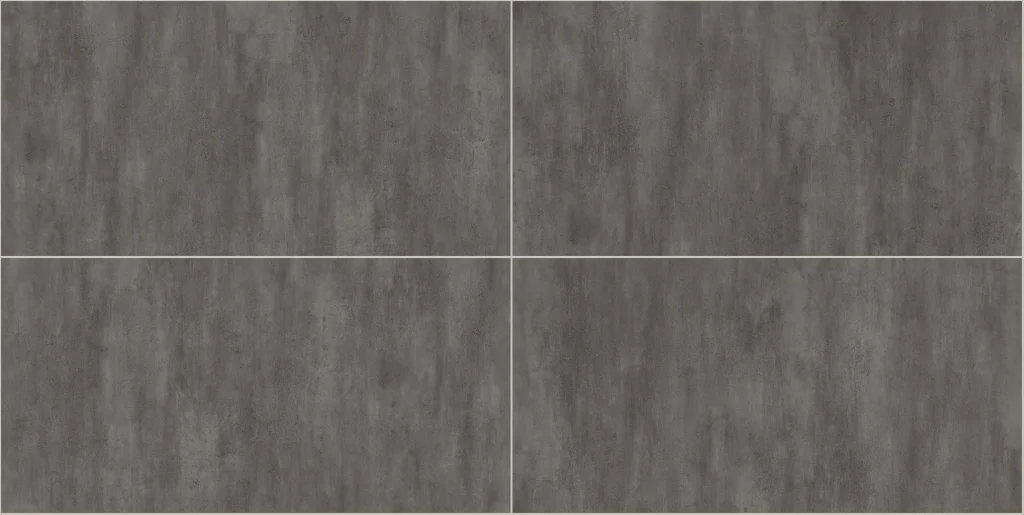 Beton duvar panelleri2400 × 1200 mm · tekrar 4820 × 2420 mm
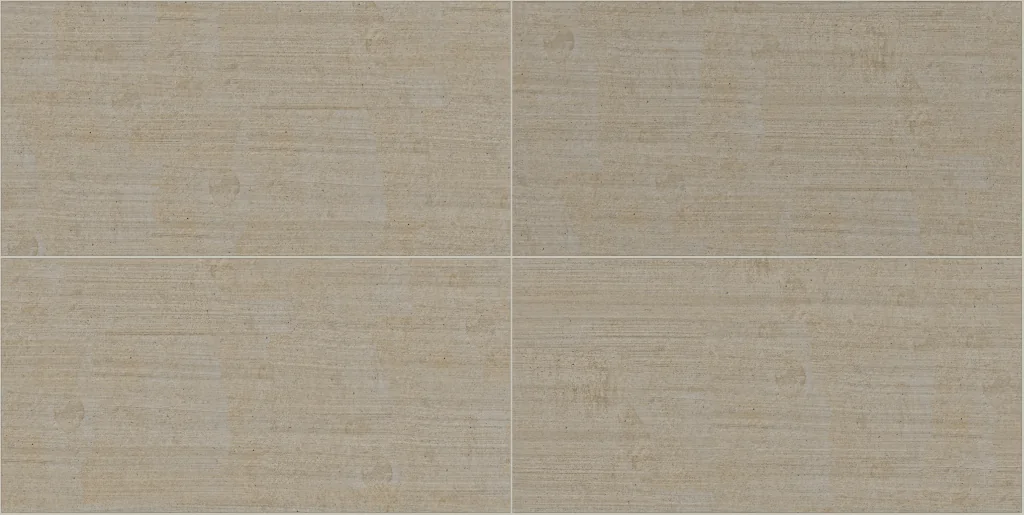 Bej beton paneller1200 × 600 mm · tekrar 2410 × 1210 mm
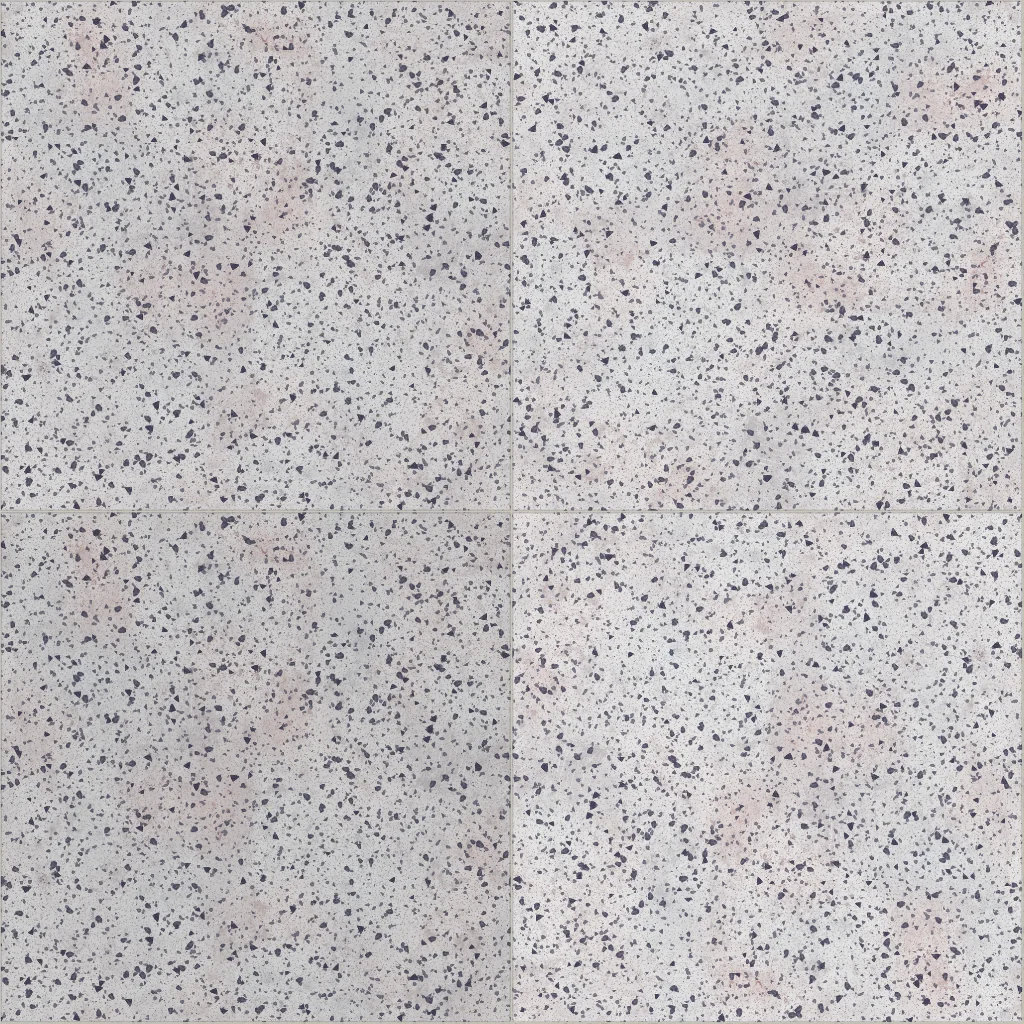 Beyaz terrazzo karo600 × 600 mm · tekrar 1204 × 1204 mm
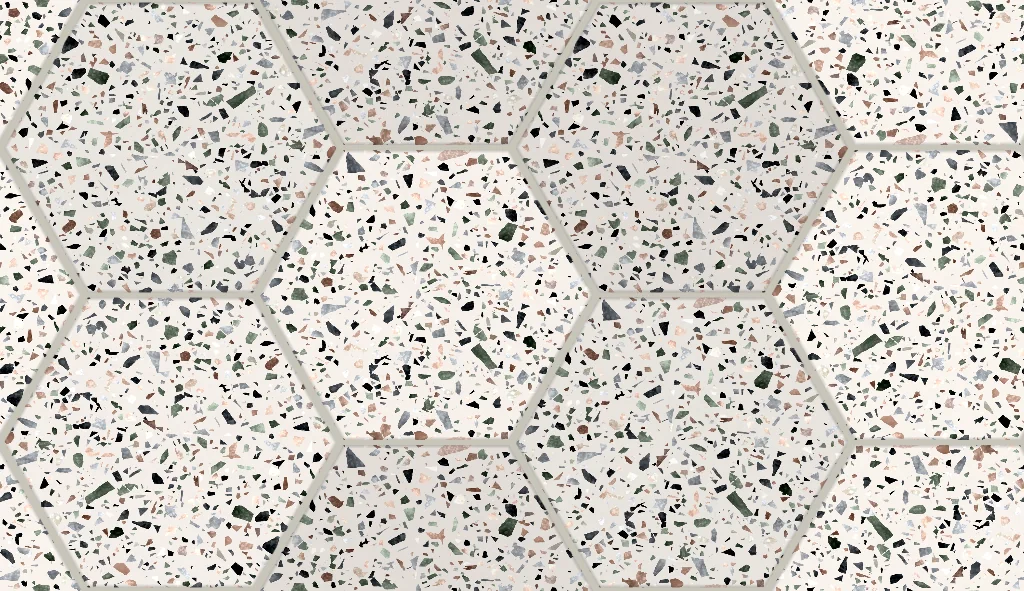 Terrazzo altıgen karo200 × 173 mm · tekrar 600 × 346 mm
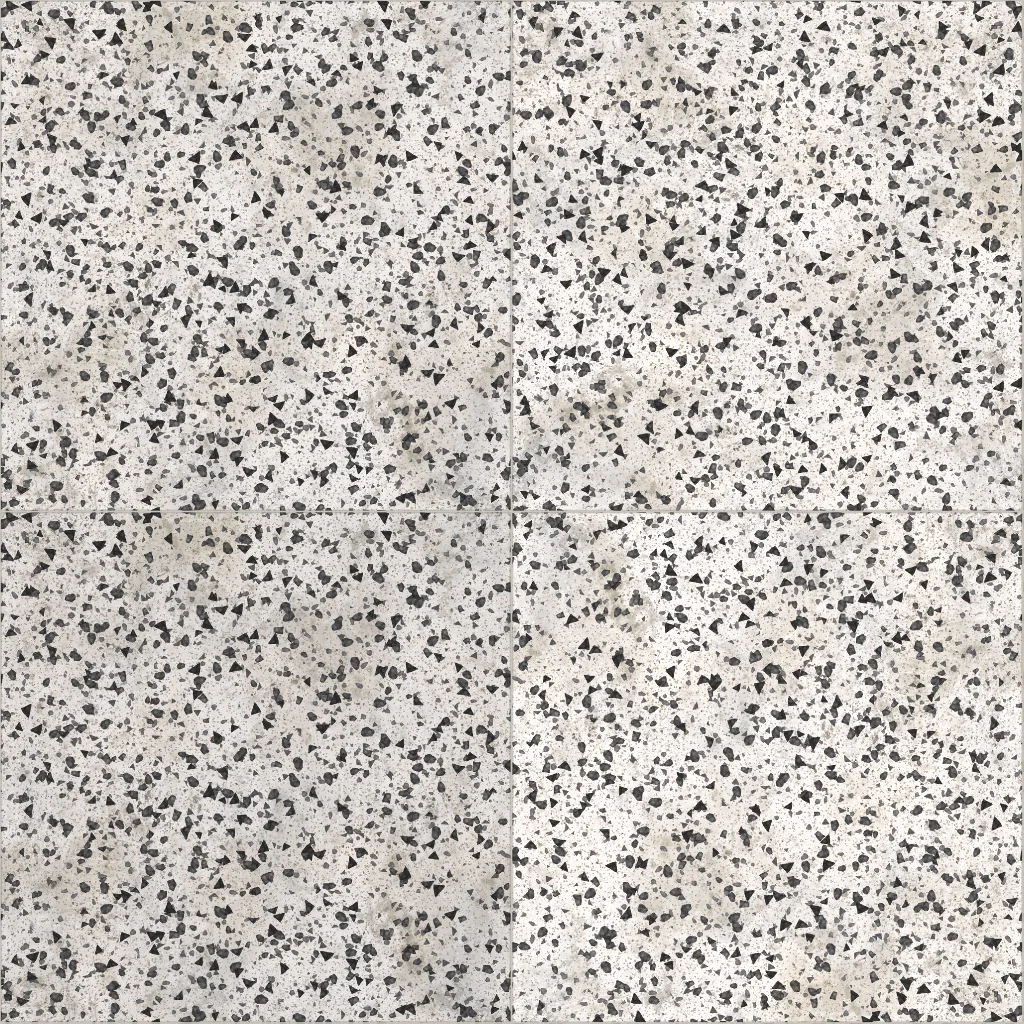 Siyah beyaz terrazzo karo600 × 600 mm · tekrar 1204 × 1204 mm
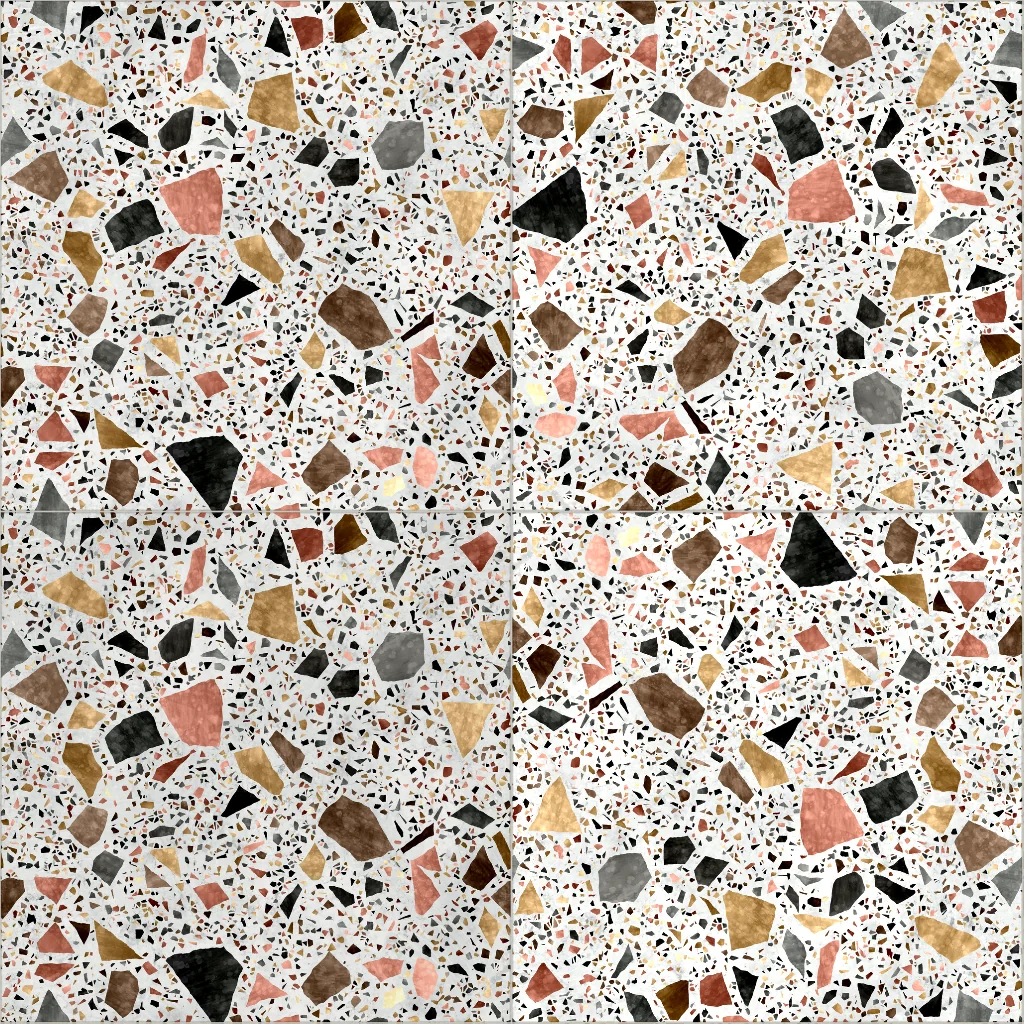 Renkli terrazzo karo600 × 600 mm · tekrar 1204 × 1204 mm
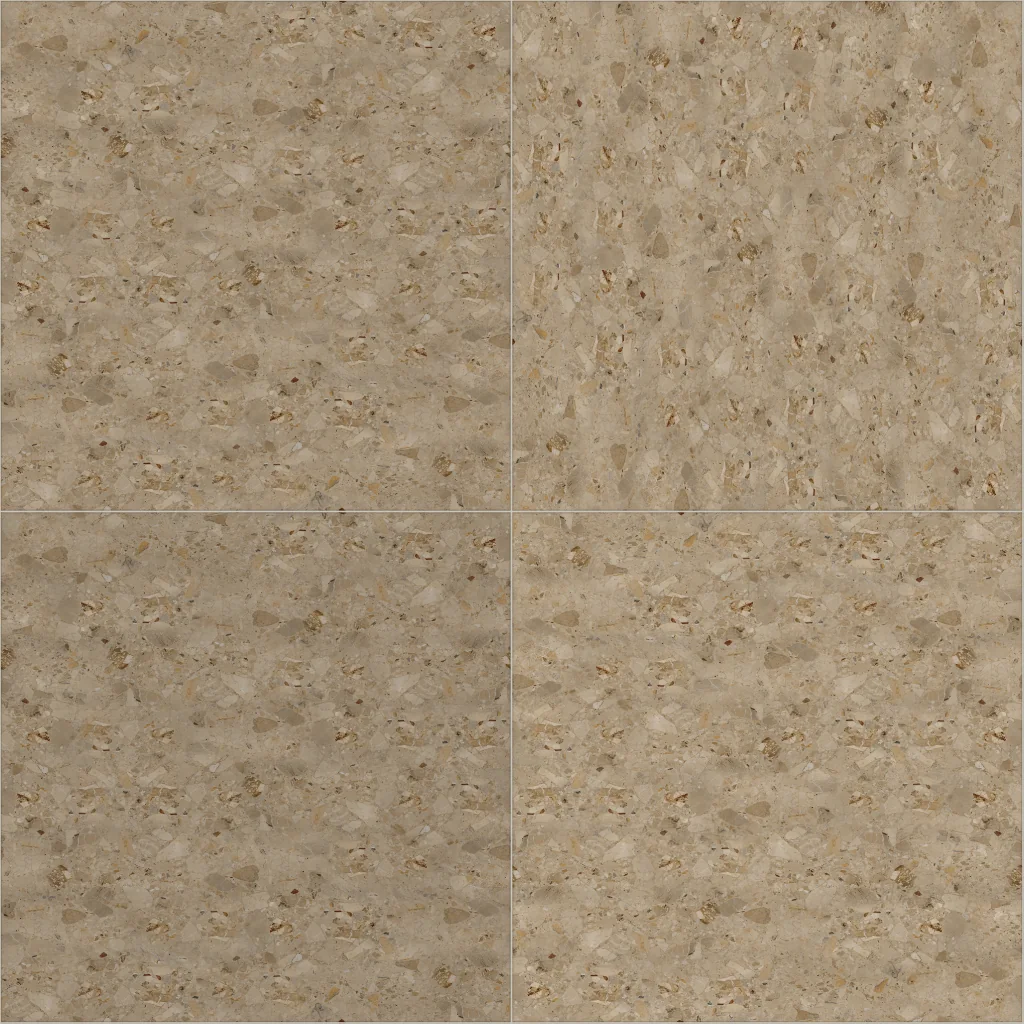 Bej terrazzo karo600 × 600 mm · tekrar 1204 × 1204 mm
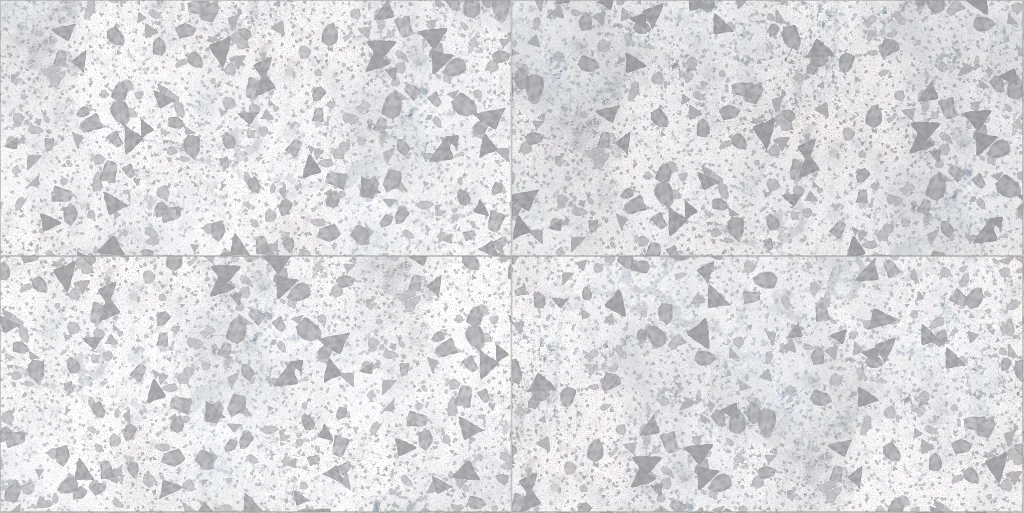 Eski beyaz terrazzo büyük ebat karo1200 × 600 mm · tekrar 2404 × 1204 mm
Koleksiyondaki tüm malzemeler
Tuğla, karo, taş, ahşap, metal, kumaş ve daha fazlası. Herhangi birini editörde açın, parça, derz ve örgüyü girin, SketchUp’ta o ölçüde kullanın.
 Traverten texture ve dokuları
 Mermer texture ve dokuları
 Tuğla texture ve örgüleri
 Karo ve fayans texture’ları
 Ahşap ve parke texture’ları
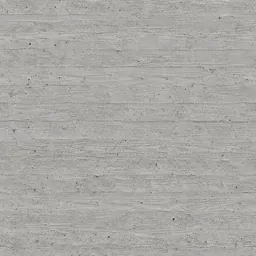 Beton texture ve dokuları
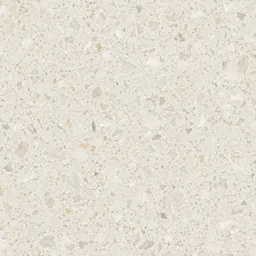 Terrazzo texture ve dokuları
Eklentisiz SketchUp’ta texture kullanmak
- Haritaları indirin. Texture’ı editörde açın ve ZIP’i indirin (ücretsiz hesap). SketchUp’ın çizdiği renk haritasıdır (albedo).
- Malzeme oluşturun. Malzemeler panelinde Malzeme Oluştur’u (Create Material) seçin, “Doku görüntüsü kullan” kutusunu işaretleyin ve renk haritasını seçin.
- Gerçek ölçüyü yazın. Doku genişliğine texture sayfasında yazan tekrar ölçüsünü girin — örneğin tek karonun değil, 1200 mm — en-boy oranı kilitli olsun. En çok atlanan adım budur; dokuların çok büyük ya da küçük görünmesinin sebebi de.
- Boyayın ve kontrol edin. Bir yüzeyi boyayın ve Şerit Metre ile bir karoyu ölçün. Tutmuyorsa 3. adımda yazılan genişlik tekrar ölçüsü değildir.
Sık sorulanlar
Bu SketchUp texture’ları ücretsiz mi?
Evet. Kaynaklar CC0 taramalardır; ticari işler dahil her kullanım serbest. Haritaları indirmek ve eklentiyi kullanmak ücretsiz bir hesap ister. Filigran yok; ücretsiz plan haritaları 1024 piksel, Pro 4K’ya kadar indirir.
Texture SketchUp’ta neden çok büyük görünüyor?
SketchUp bir görselin kaç milimetre kapladığını bilmez, varsayılan bir genişlik kullanır. Texture sayfasındaki tekrar ölçüsünü malzemenin genişliğine yazın ya da bunu sizin yerinize yapan eklentiyle uygulayın.
Eklenti hangi SketchUp sürümlerini destekliyor?
Windows’ta SketchUp 2024 ve 2025.
Texture’lar V-Ray, Enscape ve D5 ile çalışır mı?
SketchUp’ın kendisi yalnızca renk haritasını çizer. Normal, pürüzlülük ve yükseklik haritaları her texture’la gelir; eklenti onları okuyan render motorları için malzemeyle saklar, isterseniz render motorunun malzemesine elle de yükleyebilirsiniz.
Texture’ı başka bir ölçüde yapabilir miyim?
Evet. Herhangi bir texture’ı editörde açın, parçayı, derzi ya da örgüyü değiştirin; yeni ölçüde indirin ya da eklentiden uygulayın.